Manual de usuario
Manual de usuario de FotoNoa
Todo lo que hace la app, explicado pantalla por pantalla. Con capturas, ejemplos reales y las opciones de cada cosa. Empezá por el principio o andá directo a lo que necesitás.
Probá:
Para empezar
Instalar la app, entender la pantalla principal y saber cuándo conviene salir.
1 · 8 min de lectura
Empezá acá
Planificar fotos del Sol, la Luna y la Vía Láctea empieza por instalar FotoNoa, darle tu ubicación y elegir entre Simple y Avanzada.
- Qué es FotoNoa y para qué sirve
- Cómo instalar la app en iPhone, Android y Mac
- La bienvenida: por qué te pide la ubicación
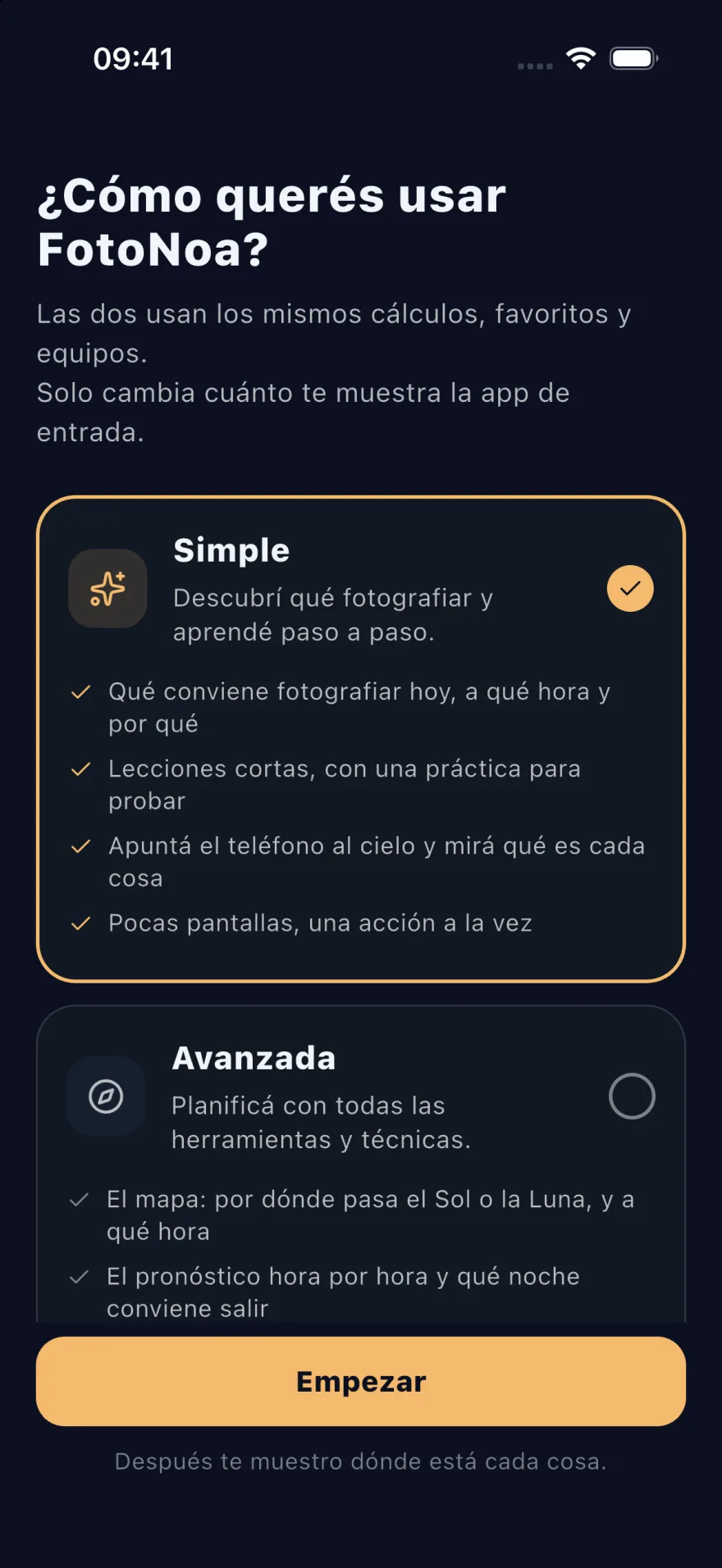
- Simple o Avanzada: cuál elegir y cómo cambiarla
- Cómo está organizada la pantalla
- Cómo cambiar de ubicación y de fecha
- Cómo usar el deslizador de hora
- Cambiar el idioma y usarla sin conexión
2 · 8 min de lectura
Hoy
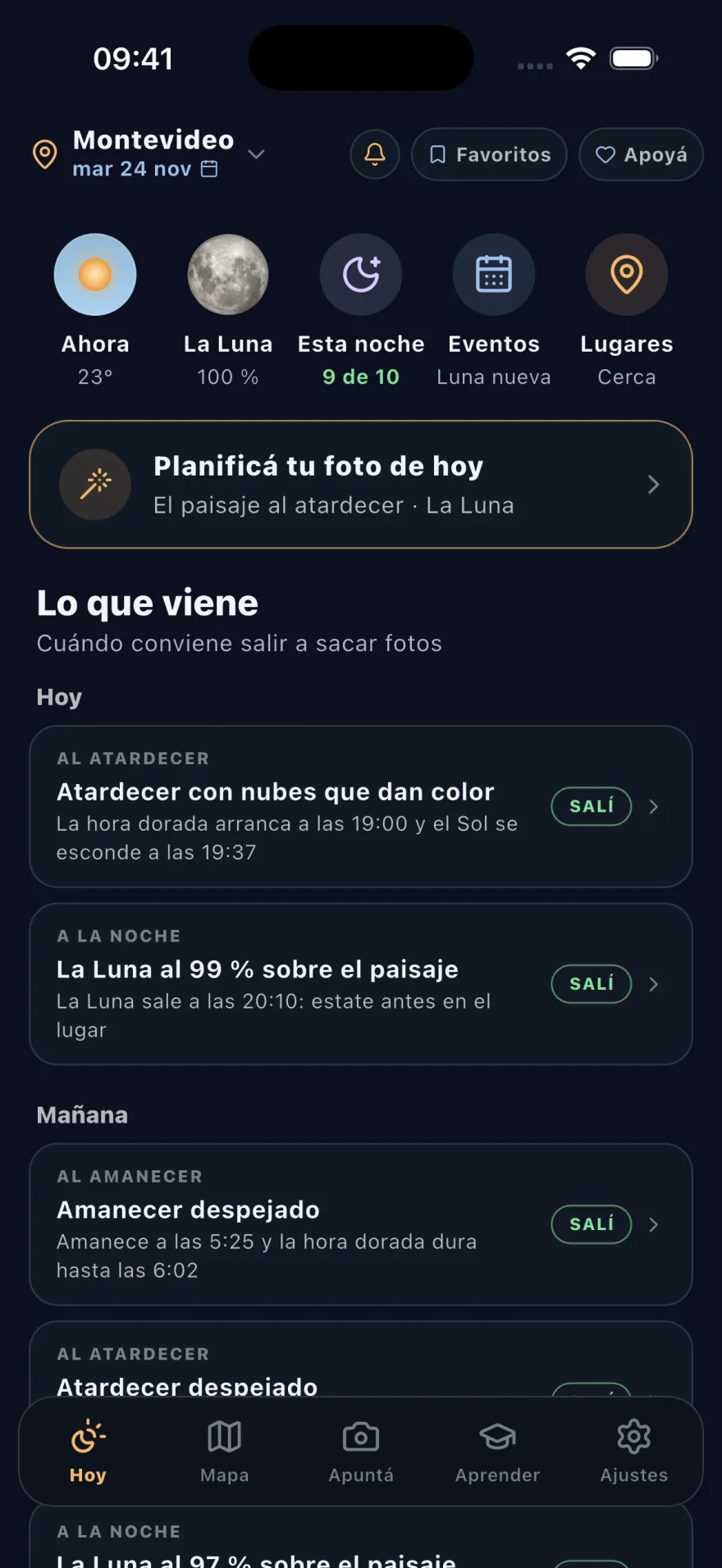
Saber si hoy conviene salir a sacar fotos es mirar la pantalla Hoy de FotoNoa: el cielo de ahora, la Luna y cada salida con su veredicto.
- Qué muestra la pantalla Hoy, de arriba a abajo
- Qué es cada círculo de arriba
- «Ahora»: cómo viene la luz del día
- «La Luna» y «Lugares»: la fase de hoy y adónde ir
- «Lo que viene»: cuándo conviene salir a sacar fotos
- Por qué conviene esa salida y cómo guardarla
- «Planificá tu foto de hoy»: de la recomendación al plan
- «Pasa en tu cielo»: lo que hay hoy y mañana
- Cómo volver a ver el recorrido de los accesos
3 · 8 min de lectura
El clima y los veredictos
El clima para sacar fotos del cielo, explicado: nubes, tormentas, niebla y seeing, y cómo FotoNoa lo resume en un veredicto para cada salida.
- Cómo decide la app si conviene salir
- Qué nubes sirven para un amanecer o un atardecer
- Qué significa la nota de la noche, del 1 al 10
- Cómo leer las nubes y el tiempo hora por hora
- Tormentas eléctricas: qué es «Probable» y qué es «Posible»
- Niebla probable: cuándo aparece y para qué foto sirve
- Qué es el seeing y cuándo importa
- De dónde sale el pronóstico y qué pasa sin conexión
Planificar una foto
Del «quiero la Luna detrás del faro» al día, la hora y el lugar exactos.
4 · 9 min de lectura
Preparar una foto
Planificar una foto de la Luna, el Sol o la Vía Láctea detrás de un faro o un cerro: FotoNoa te dice qué día, a qué hora y desde dónde pararte.
- Cómo abrir el asistente «Preparar una foto»
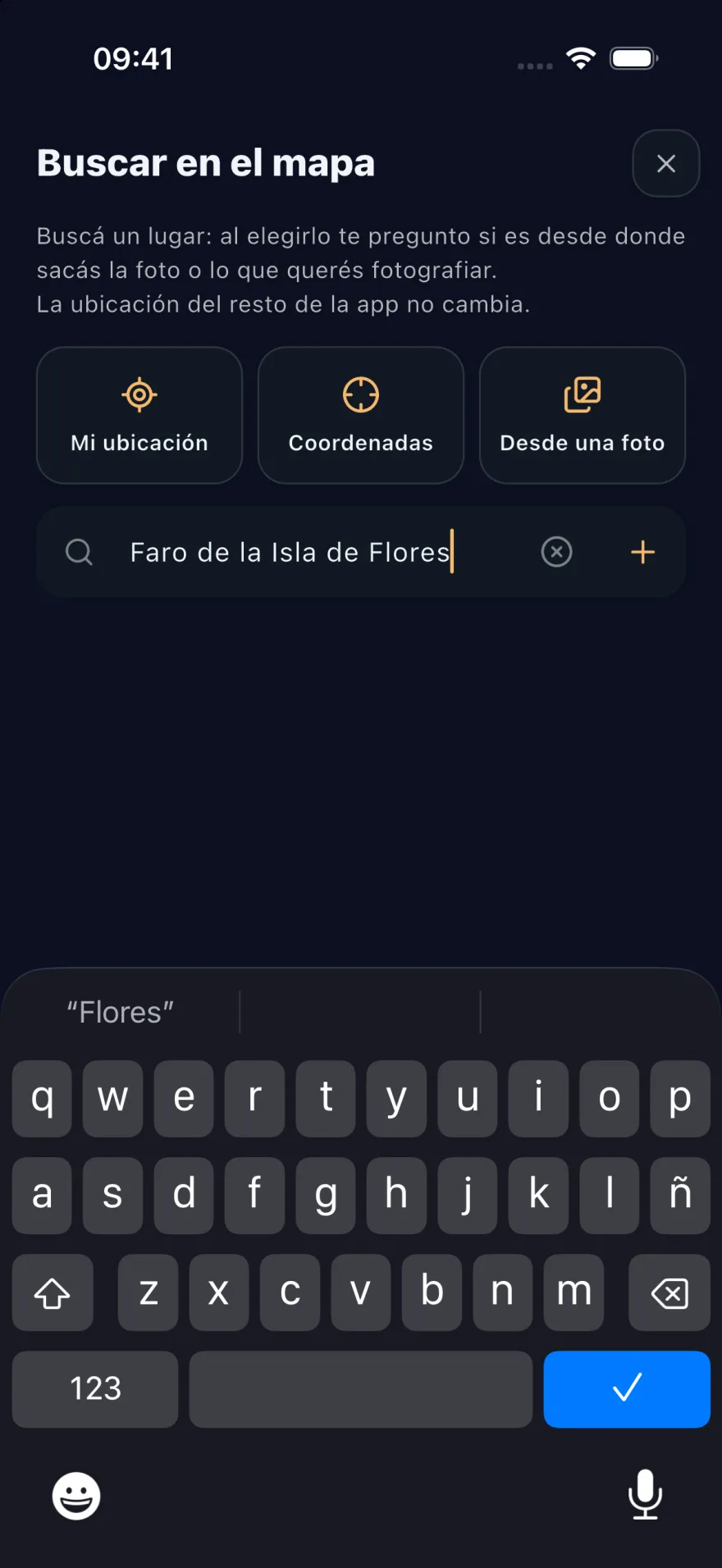
- Paso 1: cómo elegir el objetivo en el mapa
- Todas las formas de marcar un punto
- Paso 2: qué querés detrás, la Luna, el Sol o la Vía Láctea
- Paso 3: cómo elegir el punto de disparo
- Paso 4: con qué lente, y «Así de grande se verá»
- Paso 5: cuándo pasa, y cómo leer el puntaje de cada fecha
- Ejemplo: la Luna llena detrás del faro de la Isla de Flores
- «Planificá tu foto de hoy»: empezar desde Hoy
5 · 8 min de lectura
Tu plan
El plan de una foto en una sola pantalla: día, hora, dónde pararte, qué puede taparla y cómo sacarla. FotoNoa te avisa el día antes y lo comparte.
- Qué muestra «Tu plan» de arriba a abajo
- Cómo leer la luz, las nubes y «Puede taparlo…»
- Para qué sirve cada atajo: Ver desde ahí, Apuntá y En el mapa
- Qué pasa si movés los puntos en el mapa
- «Cómo sacarla»: los pasos para el momento de la foto
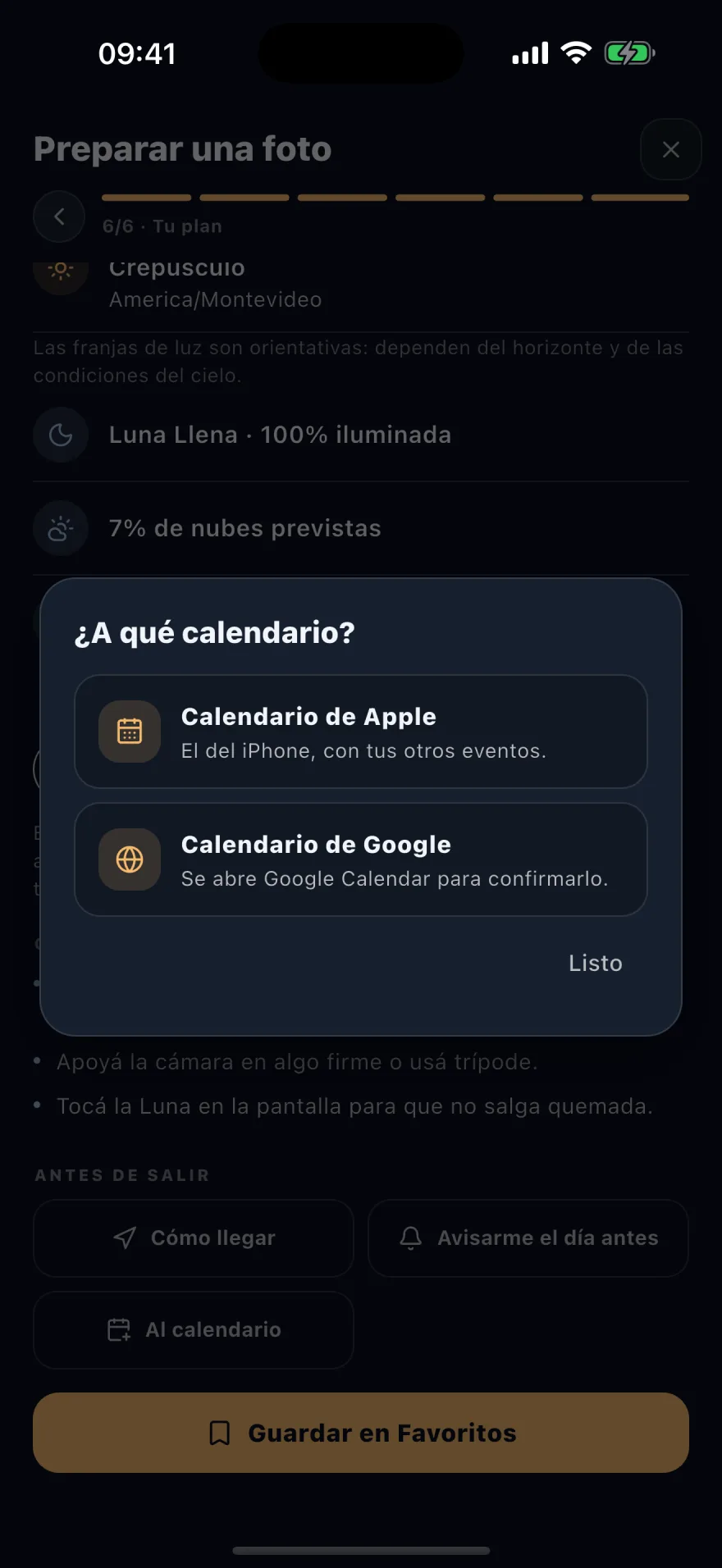
- Cómo guardar el plan y ponerte un aviso el día antes
- Cómo compartir un plan con otra persona
- Cómo abrir un plan que te mandaron (KMZ o KML)
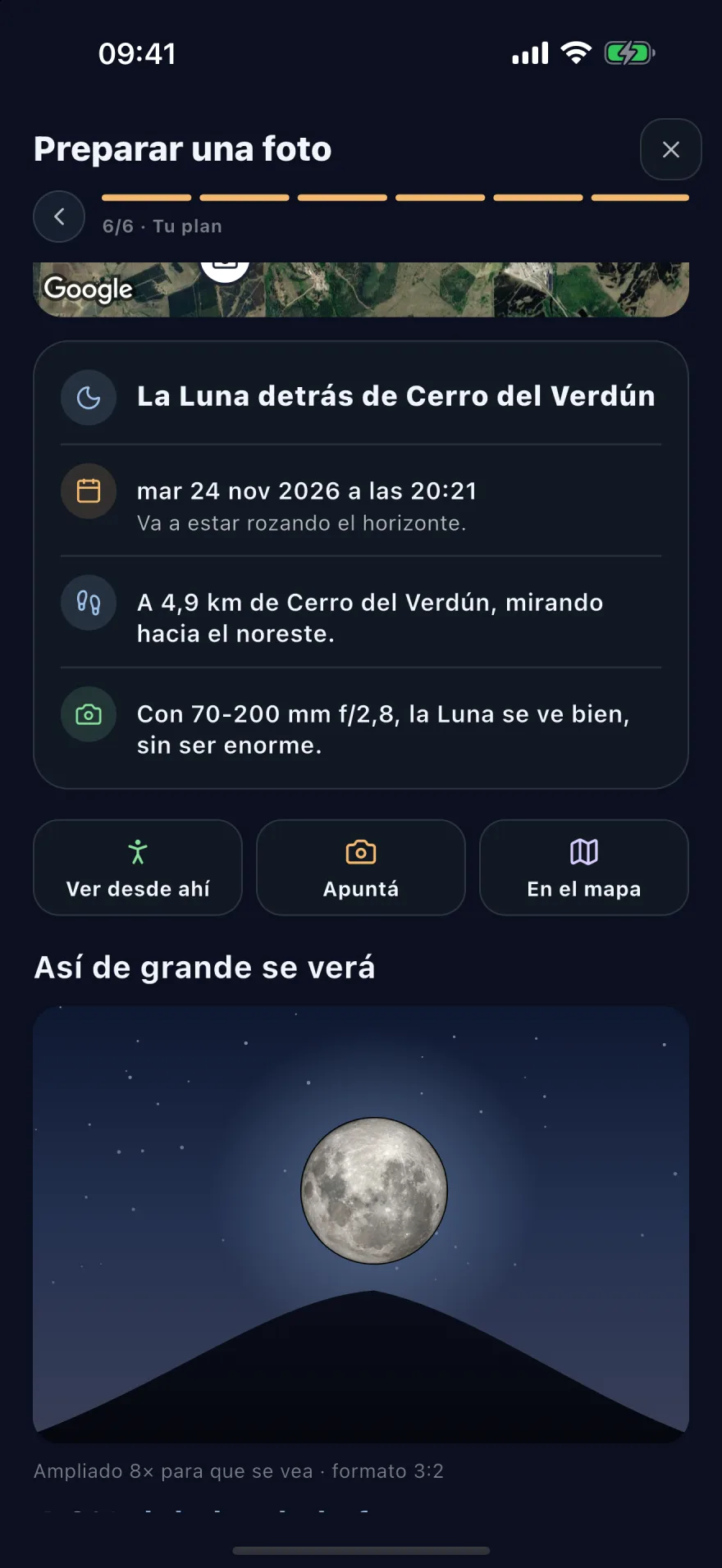
- Ejemplo: el plan de la Luna detrás del Cerro del Verdún
6 · 11 min de lectura
El Mapa
Mapa del Sol, la Luna y la Vía Láctea: marcá desde dónde sacás la foto y qué querés detrás, y FotoNoa te dice el día y la hora en que se alinean.
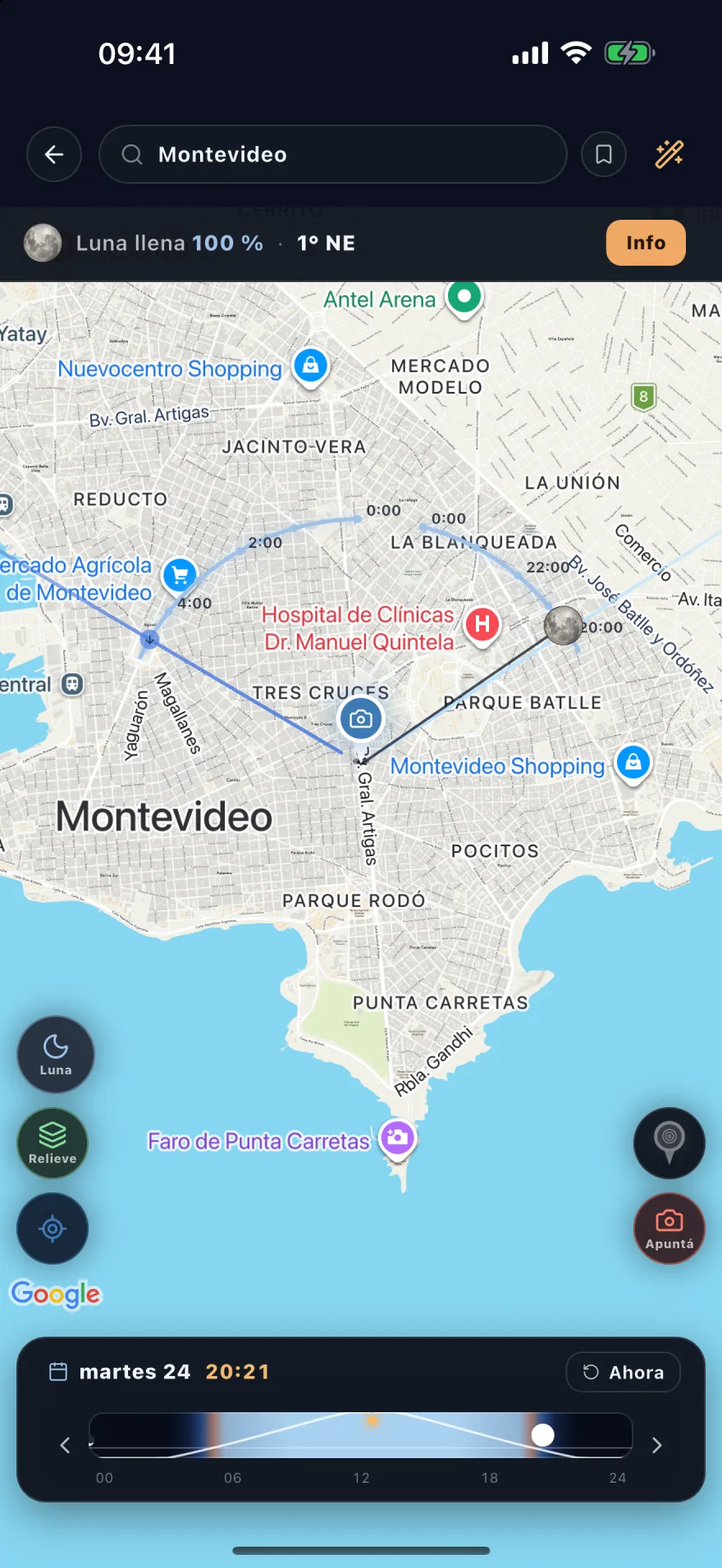
- Qué muestra el mapa y cómo se entra
- Cómo poner y mover el punto de disparo y el objetivo
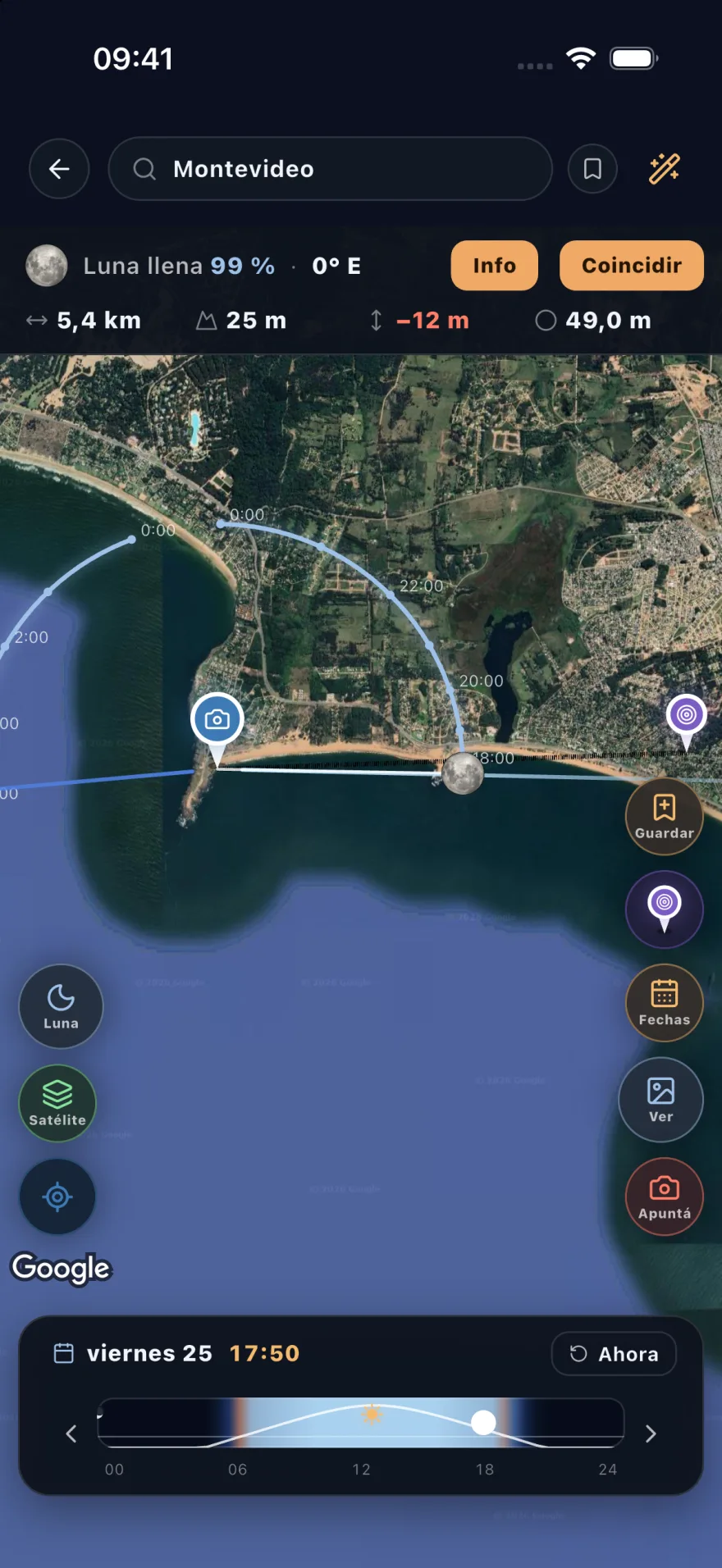
- Qué significan las líneas y los colores
- Cómo leer el panel de arriba y el botón «Info»
- Cómo cambiar la hora y el día
- Cómo saber qué día el astro pasa justo por detrás
- Cómo cambiar el astro, el fondo del mapa y las capas
- Cómo buscar un lugar, un link o unas coordenadas
- Cómo ver el lugar antes de ir y guardar la escena
- Un ejemplo: la Luna llena detrás del faro de la Isla de Flores
7 · 10 min de lectura
Apuntá
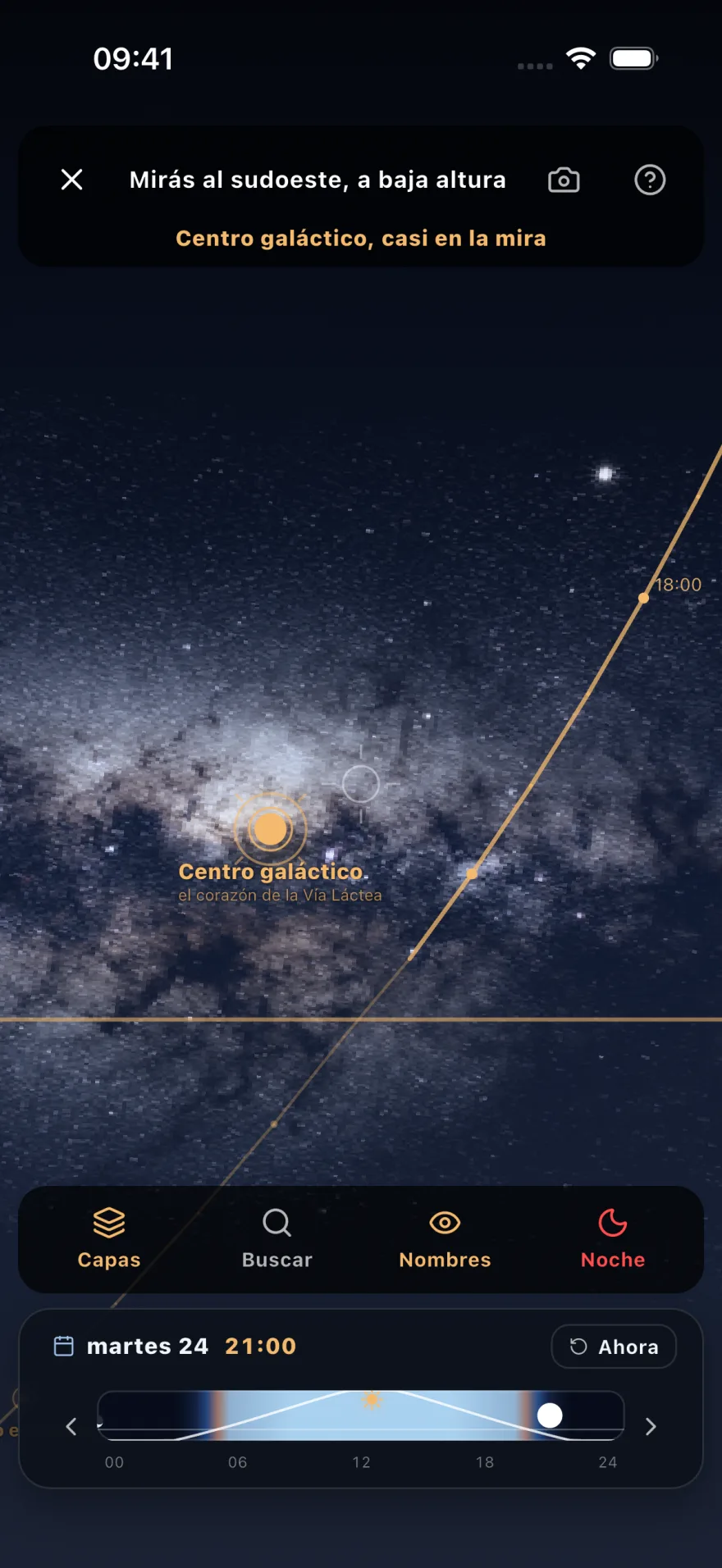
Realidad aumentada del cielo: apuntá el teléfono y FotoNoa dibuja el Sol, la Luna y la Vía Láctea sobre la cámara, a la hora que elijas.
- Para qué sirve el visor y cómo se abre
- Cómo sostener el teléfono para que el cielo quede en su lugar
- Qué se ve dibujado en el cielo
- Qué hace cada botón del visor
- Cómo encontrar la Luna, un planeta o una constelación
- Cómo saber qué día pasa la Luna por un punto exacto
- Qué hacer si el cielo dibujado quedó corrido
- Cómo sacar una foto con el cielo dibujado y compartirla
- Cómo usar «Apuntá» con un plan ya armado
- En qué teléfonos anda y qué límites tiene
8 · 8 min de lectura
Favoritos
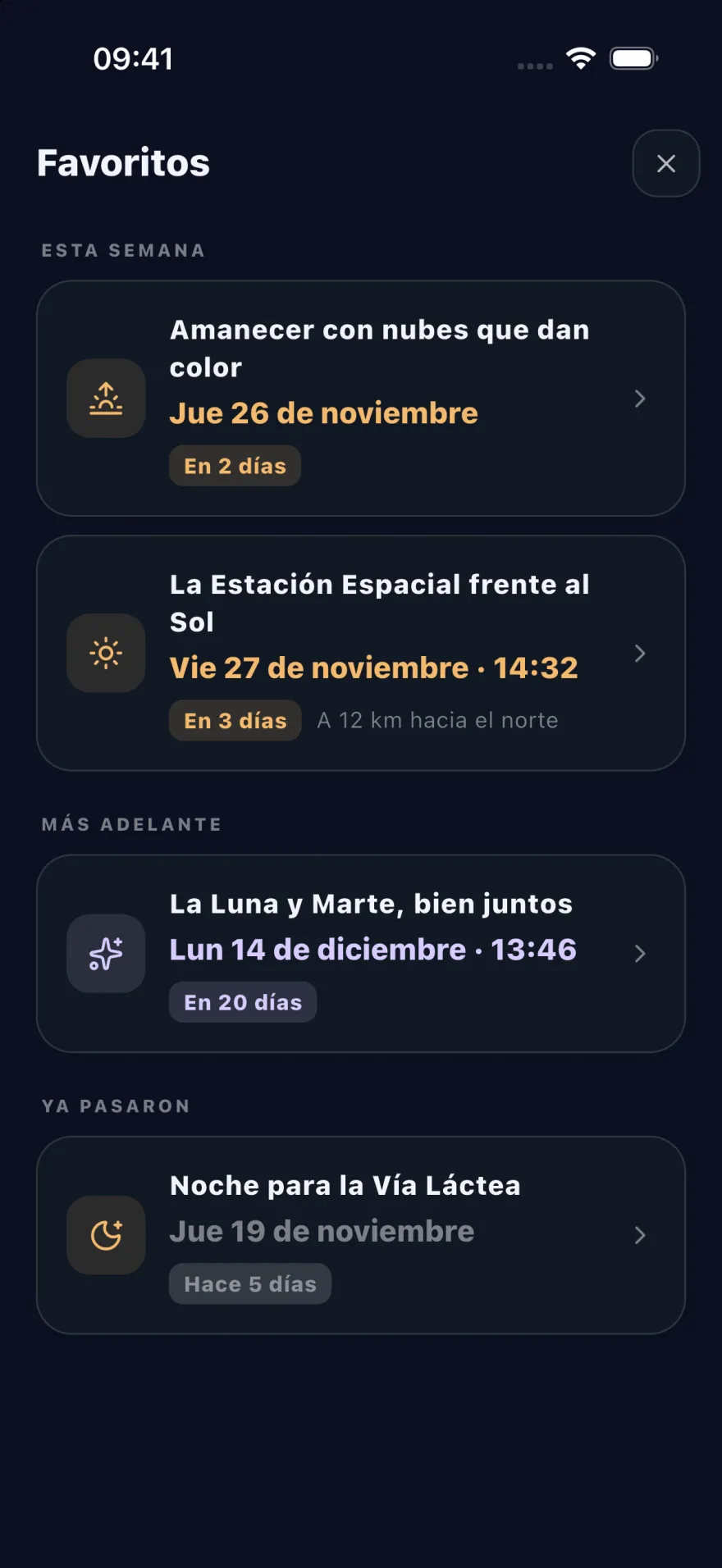
Guardar planes de fotos, eclipses, noches y pasos de la Estación Espacial en un solo lugar: FotoNoa los ordena por fecha y te avisa el día antes.
- Dónde está Favoritos y qué se puede guardar
- Dónde está el botón de guardar en cada pantalla
- Cómo se ordena la lista de Favoritos
- Qué muestra la ficha de un favorito
- La ficha de un plan o una escena, botón por botón
- Cómo quitar un favorito
- «Escenas del mapa»: notas, enlaces y copia de seguridad
- Ejemplo: preparar una noche de Vía Láctea cerca de Minas
El cielo de noche y los eventos
La Vía Láctea, los eclipses, las lluvias de estrellas y la Estación Espacial.
9 · 9 min de lectura
Nocturno
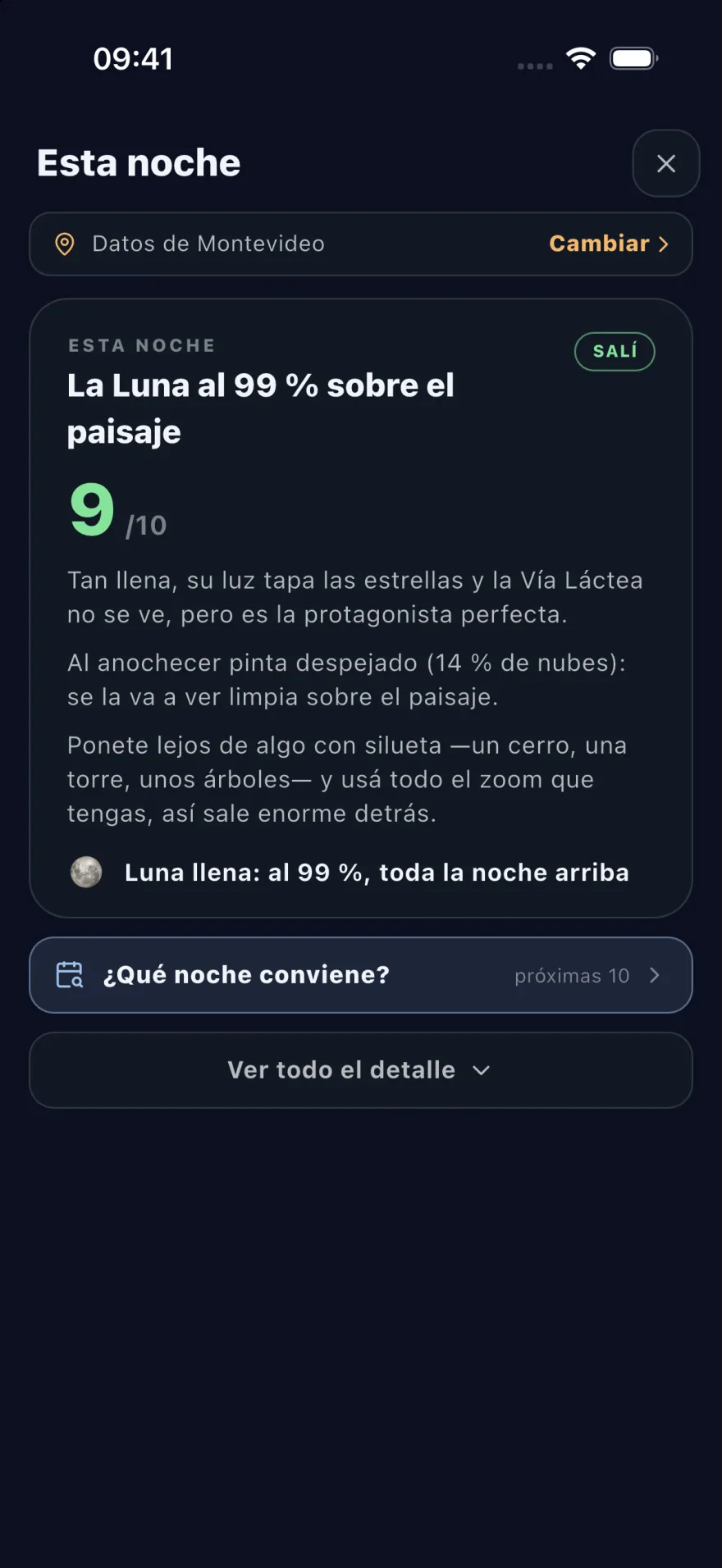
Saber si esta noche se ve la Vía Láctea depende de las nubes, la Luna y las luces del lugar: FotoNoa lo resume en una nota del 1 al 10.
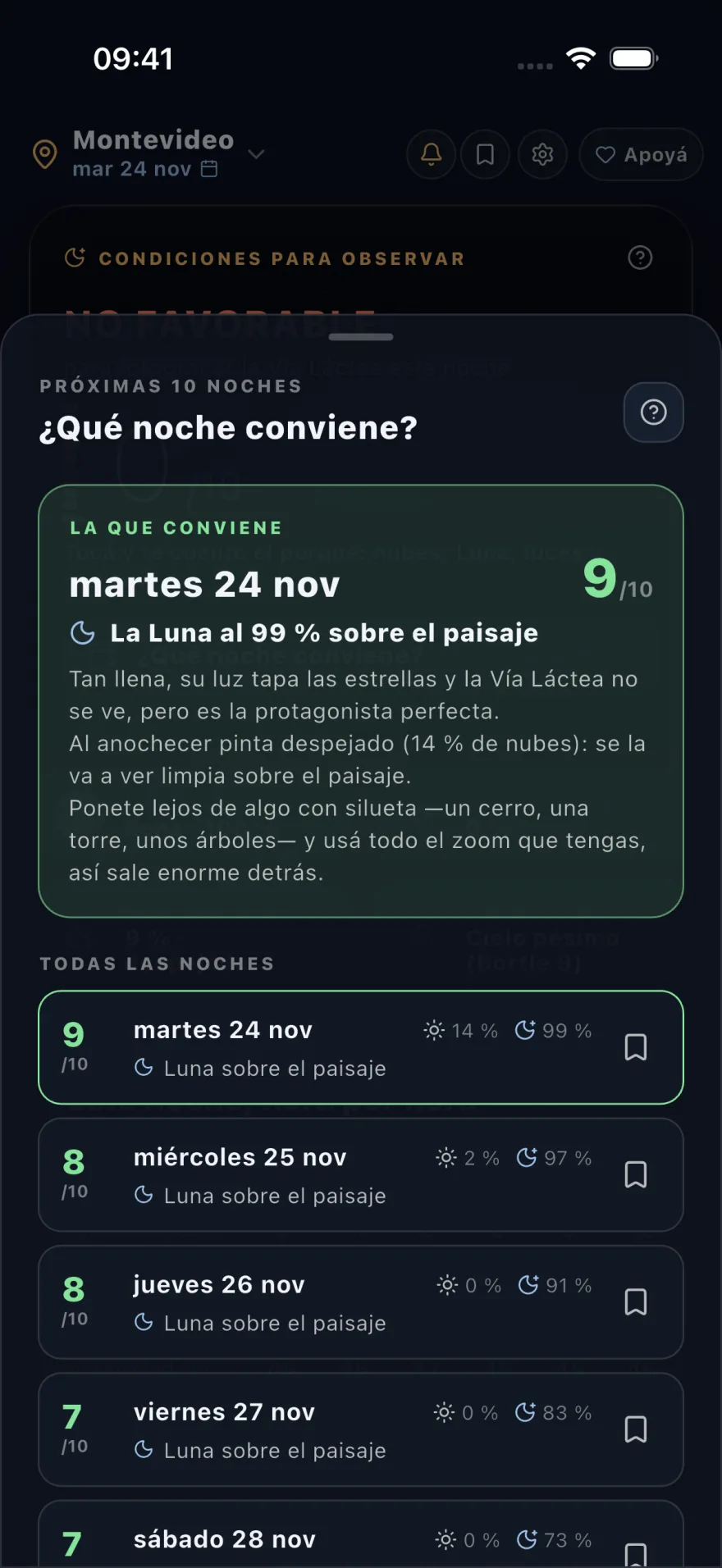
- Cómo ver la nota de esta noche
- De qué depende la nota del 1 al 10
- Cómo saber por qué la noche tiene esa nota
- Cómo elegir qué noche conviene salir
- Cómo leer el pronóstico hora por hora
- Cómo ver la Luna y los planetas de esta noche
- Cómo encontrar un cielo más oscuro cerca
- Ejemplo: planificar la Vía Láctea desde un campo cerca de Minas
10 · 9 min de lectura
Eventos
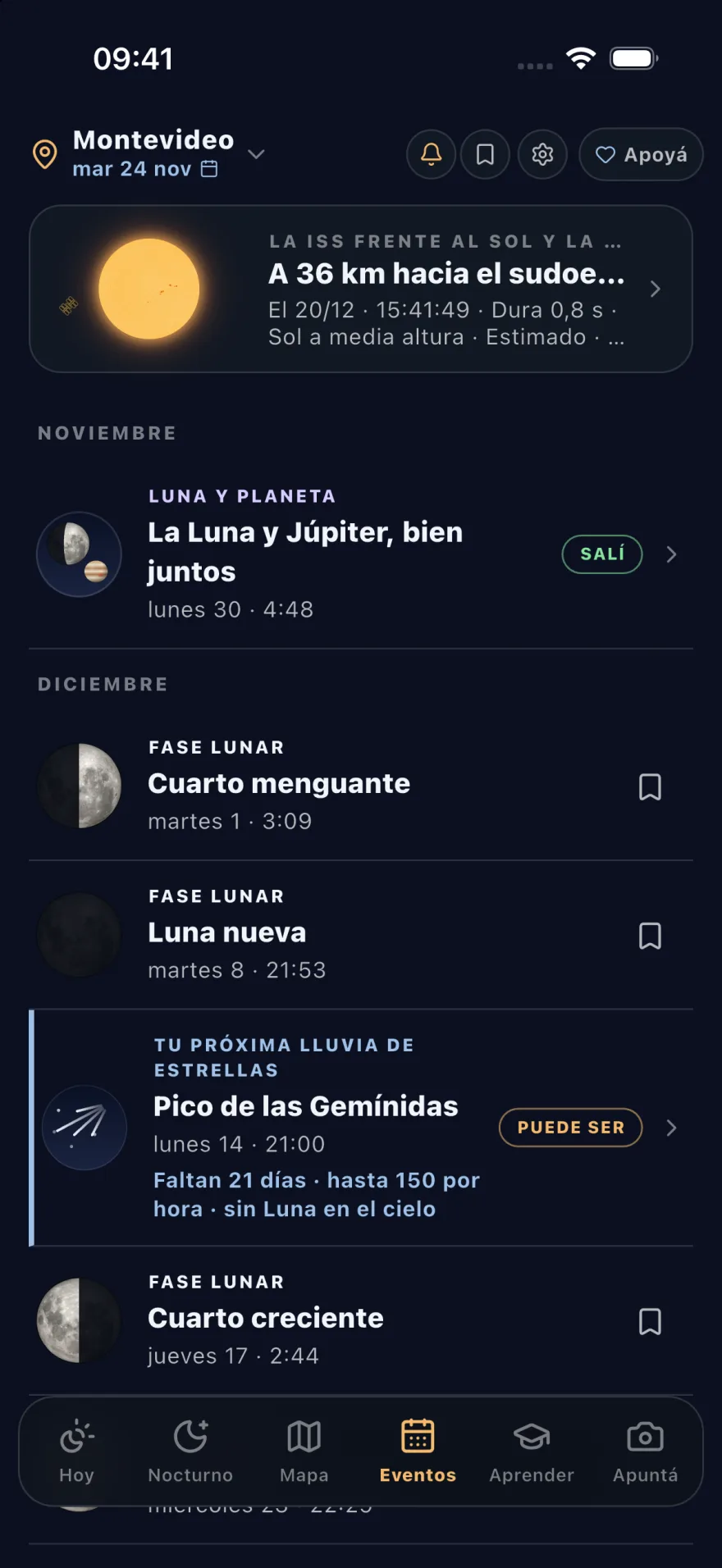
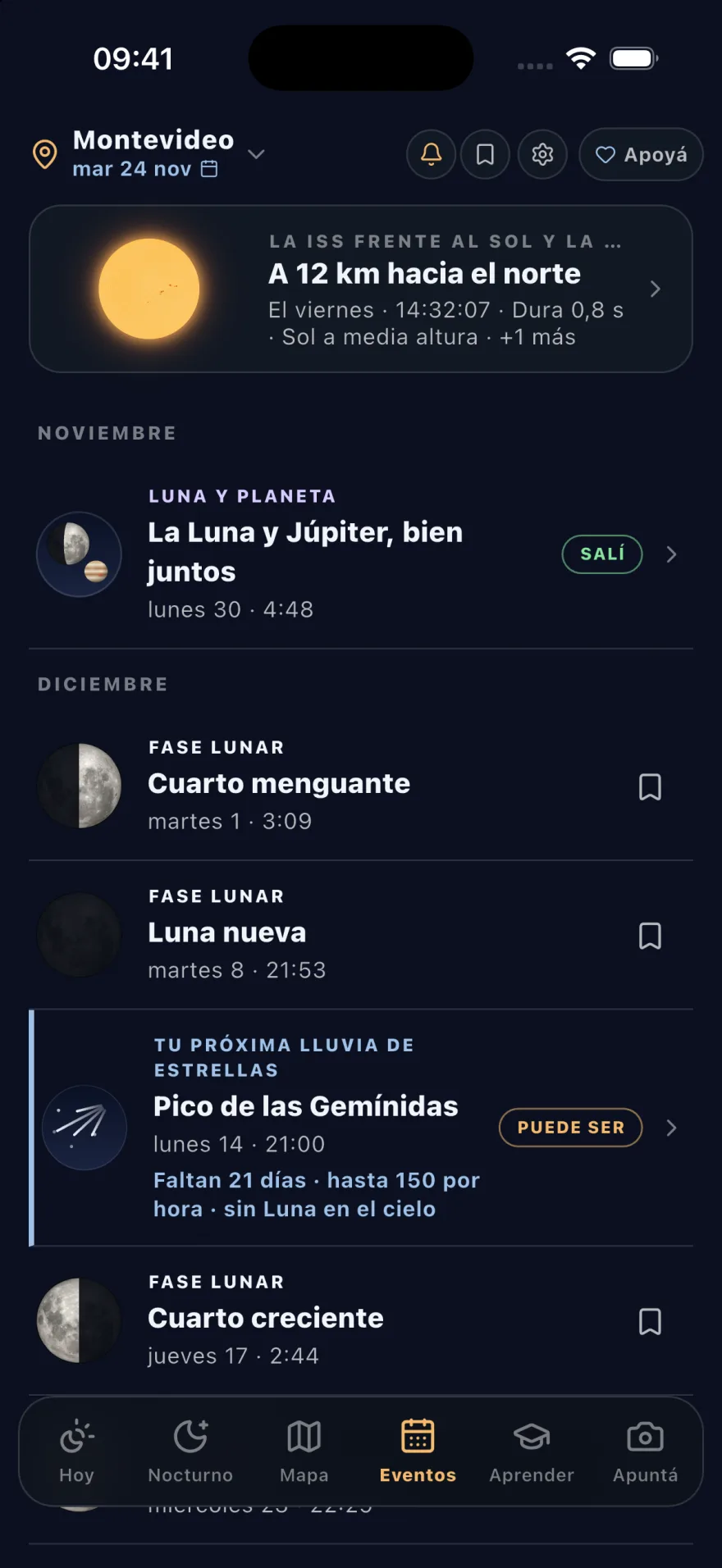
Próximo eclipse, lluvias de estrellas, fases de la Luna y conjunciones: FotoNoa arma la agenda de doce meses para tu cielo y te avisa la tarde anterior.
- Cómo abrir la agenda de eventos
- Cómo leer la agenda de los próximos doce meses
- Cómo saber si un eclipse se ve desde donde estás
- Cómo saber cuándo y hacia dónde mirar una lluvia de estrellas
- Cómo ver la Luna junto a un planeta
- Cómo guardar un evento y que la app te avise
- Cómo encontrar talleres con fotógrafos y tiendas cerca
- Ejemplo: preparar una lluvia de estrellas desde un campo cerca de Minas
11 · 9 min de lectura
La Estación Espacial frente al Sol y la Luna
Fotografiar la ISS frente al Sol o la Luna exige saber la hora al segundo y desde dónde pararse: FotoNoa calcula cada tránsito de los próximos 30 días.
- Qué es un tránsito de la ISS y por qué dura menos de un segundo
- Dónde ver si la ISS pasa cerca tuyo
- Cómo elegir hasta dónde estás dispuesto a viajar
- Cómo saber cómo se va a ver desde tu punto
- Cómo elegir desde dónde mirar en el mapa de la franja
- Qué significan los datos del tránsito
- Cómo guardar el tránsito y prepararte para fotografiarlo
- Por qué necesitás un filtro solar para el tránsito frente al Sol
- Ejemplo: la ISS frente a la Luna, a pocos kilómetros de casa
Aprender y configurar
Las guías, las calculadoras, el simulador de cámara, tu equipo y los ajustes.
12 · 9 min de lectura
Aprender
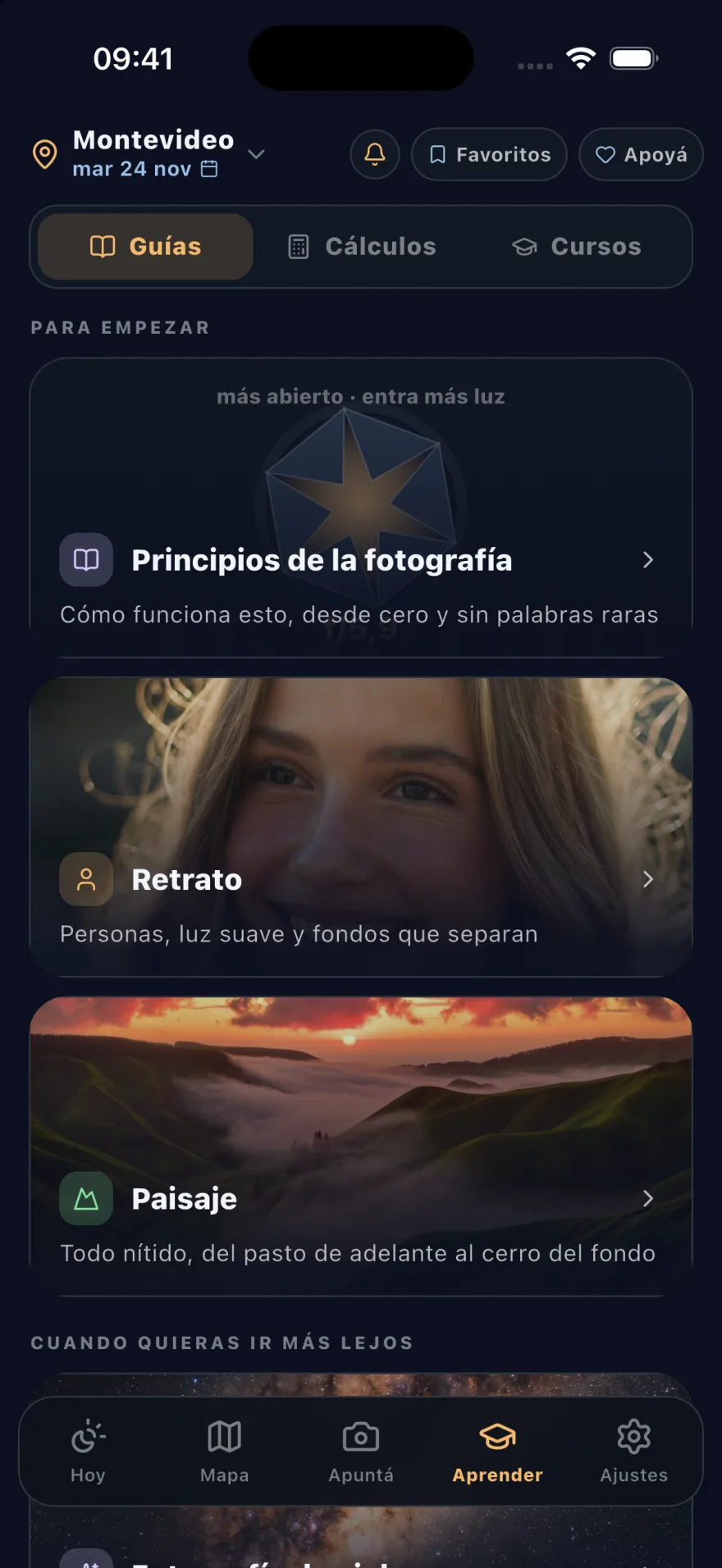
Aprender fotografía desde cero con guías paso a paso, videos y calculadoras de estrellas, timelapse y nitidez que FotoNoa hace con tu cámara.
- Qué hay en la pestaña Aprender
- Qué guías hay y en qué orden conviene leerlas
- Cómo se usa una guía paso a paso
- Cómo funcionan las calculadoras de «Cálculos»
- Cuántos segundos exponer para las estrellas
- Cómo calcular la exposición con filtro o al cambiar el ISO
- Calcular un timelapse, la nitidez y una panorámica
- Cómo ver los cursos online de fotógrafos
13 · 9 min de lectura
Simulador de cámara
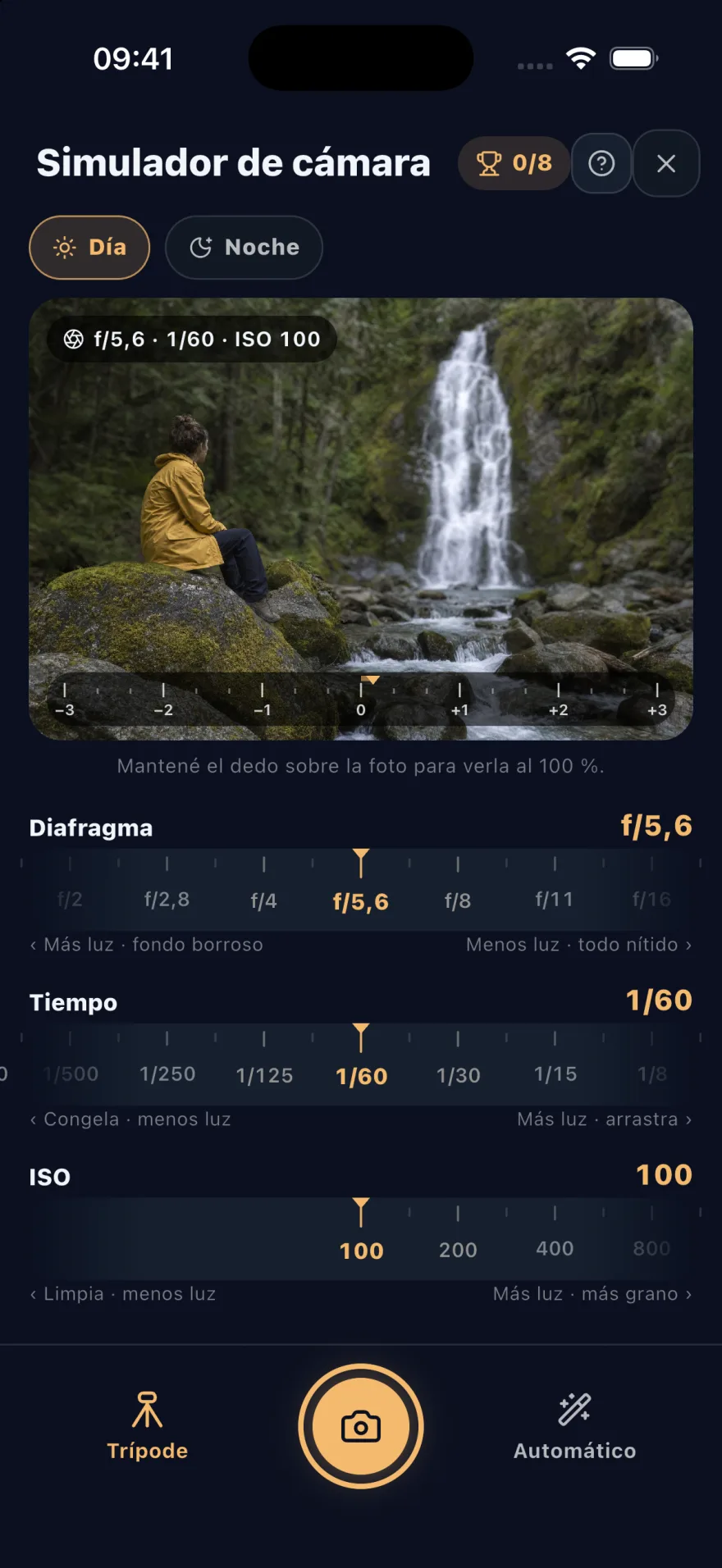
Simulador de cámara para entender diafragma, tiempo e ISO moviendo tres ruedas, con desafíos y un diagnóstico de la foto que no te salió en FotoNoa.
- Qué es el simulador de cámara y dónde está
- Qué son el diafragma, el tiempo y el ISO
- Cómo se usa: el visor, las ruedas y los botones
- Día, noche y la regla del 500 para las estrellas
- Disparar y leer «Qué pasó»
- Los ocho desafíos del simulador, uno por uno
- Qué cambia en Simple, en Avanzada y con «Tu equipo»
- Cómo saber por qué no te salió una foto
14 · 8 min de lectura
Mis equipos
Cargar tu cámara y tus lentes una sola vez hace que FotoNoa calcule con tu equipo: segundos de exposición, encuadre, tamaño de la Luna y enfoque.
- Para qué sirve cargar tu cámara y tus lentes
- Dónde se carga el equipo
- Cómo cargar el celular como equipo
- Cómo agregar una cámara de fotos
- Cómo agregar un lente y qué datos pide
- Cómo elegir el equipo activo, editarlo o borrarlo
- Qué cambia en la app con el equipo cargado
- Un ejemplo: elegir el lente para la Luna detrás de un faro
15 · 8 min de lectura
Avisos y Ajustes
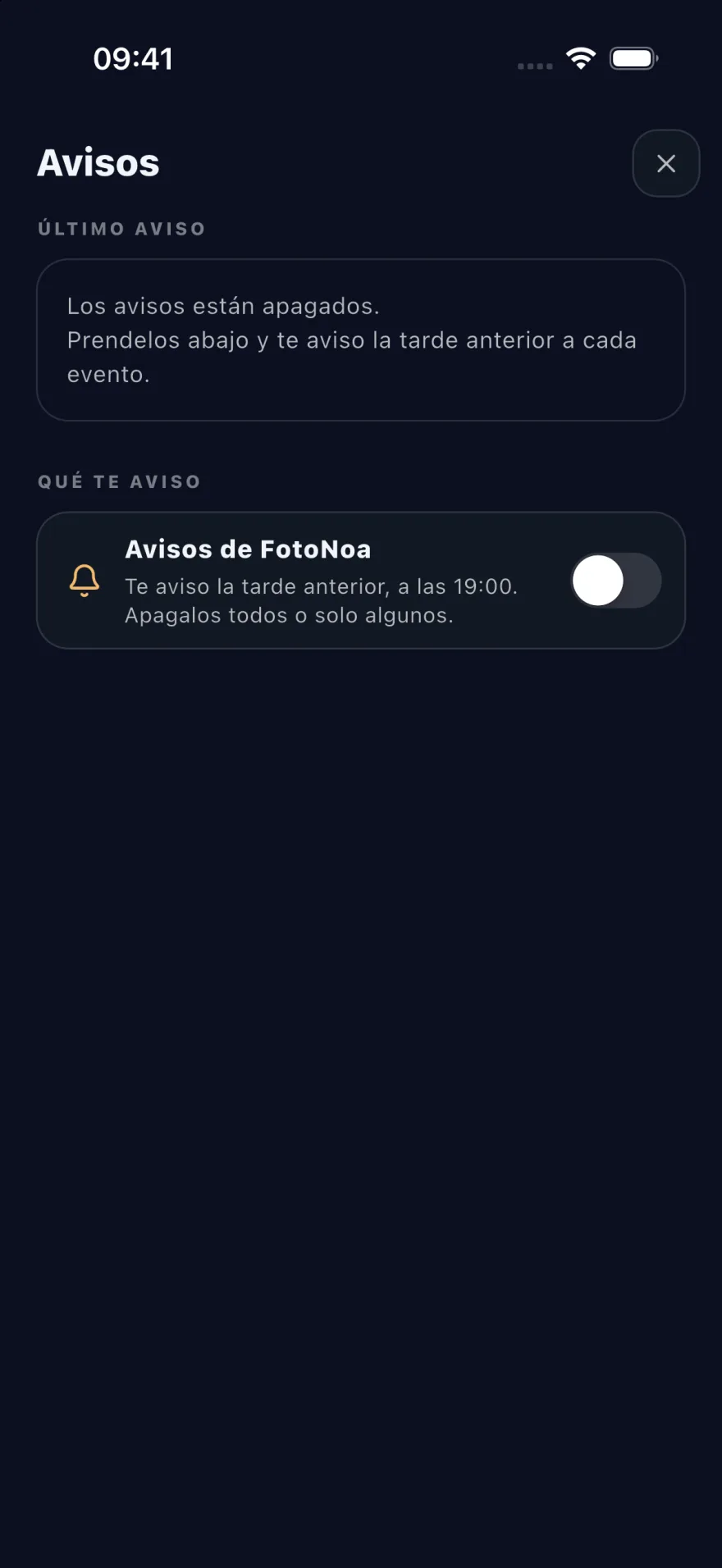
Avisos de eclipses, lluvias de estrellas y Luna llena la tarde anterior, más los ajustes, la privacidad y cómo apoyar la app, explicados en FotoNoa.
- Qué muestra la campana de avisos
- Qué avisos hay y cuándo suenan
- Cómo prender los avisos y dar el permiso
- Cómo pedir un aviso el día antes de tu foto
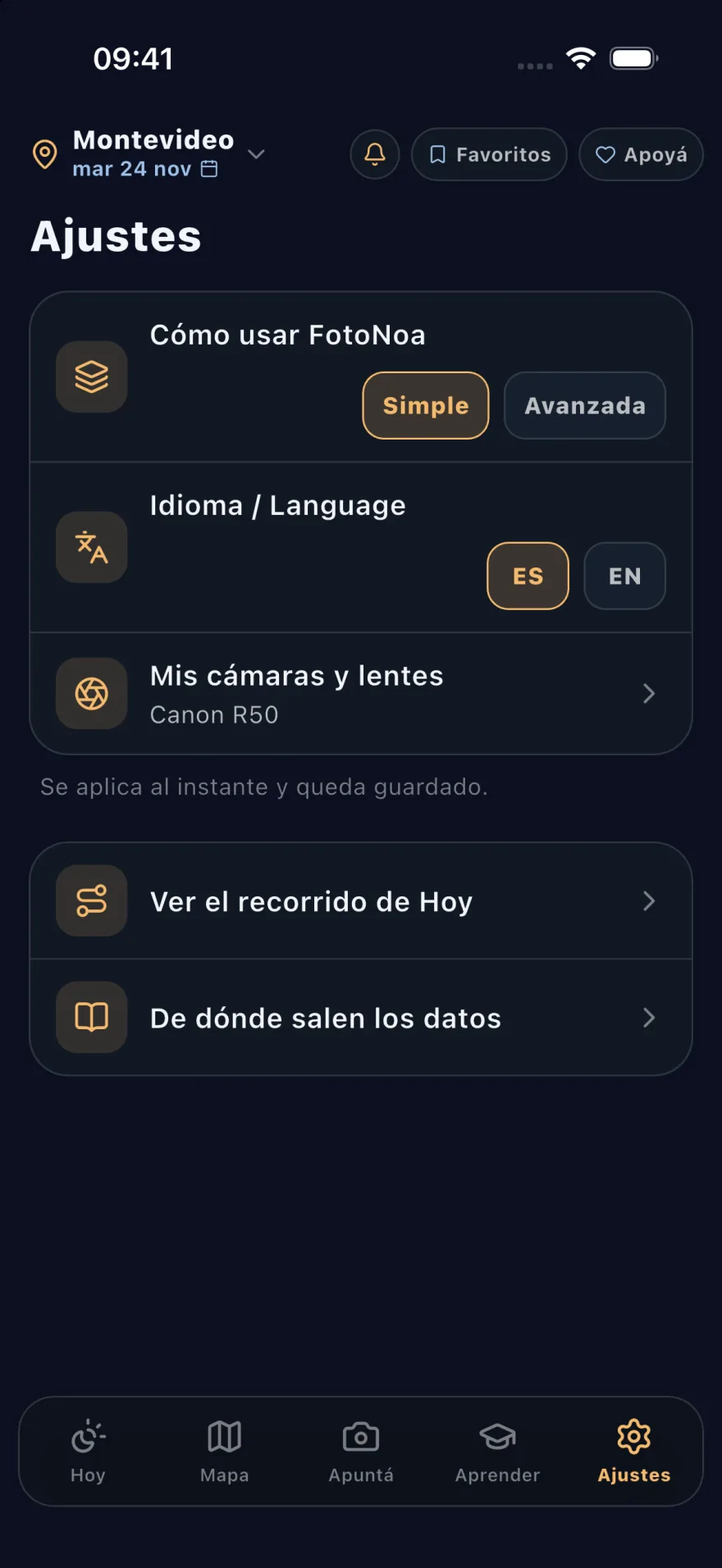
- Qué se puede cambiar en Ajustes
- Qué hay en la pantalla «FotoNoa»
- Cómo apoyar FotoNoa
- Qué datos usa FotoNoa y cómo apagar las estadísticas
- El aviso de versión nueva y de dónde salen los datos