Capítulo 8 de 15 · 8 min de lectura
Cómo guardar tus planes de fotos y eventos del cielo
«Favoritos» junta todo lo que pensás salir a fotografiar. Ahí quedan los planes del asistente, las escenas del mapa, los eventos del cielo y las noches que guardaste. Cada uno abre una ficha con lo que necesitás ese día.
Dónde está Favoritos y qué se puede guardar
«Favoritos» se abre desde arriba, en cualquier pestaña. En Simple es el botón «Favoritos». En Avanzada es el ícono del marcador. En una tablet o una computadora con el menú al costado, es una fila de ese menú.
- Un plan armado con «Preparar una foto».
- Una escena del mapa: los dos puntos, la capa y la hora que estabas mirando.
- Una salida de «Lo que viene» en «Hoy»: un amanecer, un atardecer o una noche.
- Una noche de «¿Qué noche conviene?».
- Un evento de la agenda: un eclipse, una lluvia de estrellas, una conjunción (dos astros que se ven juntos) o una fase de la Luna.
- Un paso de la Estación Espacial por delante del Sol o de la Luna.
Dónde está el botón de guardar en cada pantalla
El botón siempre dice lo que va a pasar al tocarlo. Si todavía no lo guardaste dice «Guardar» o «Guardar favorito». Si ya está guardado dice «Quitar» o «Quitar favorito». Donde no hay lugar para el texto es un marcador solo.
- En «Tu plan»
- «Guardar en Favoritos», al final de la pantalla.
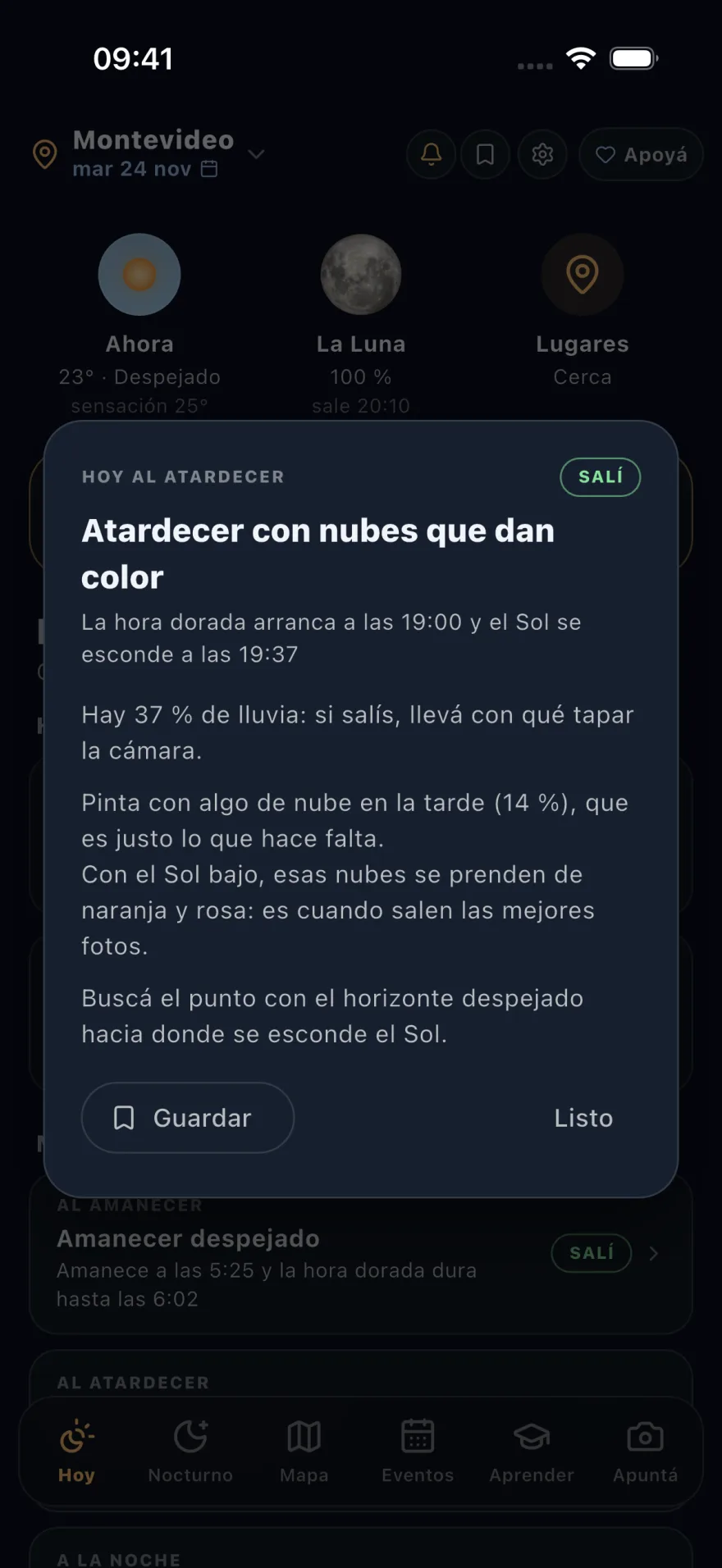
- En «Hoy»
- Tocá una salida de «Lo que viene». En la ventana que explica por qué conviene está «Guardar».
- En «¿Qué noche conviene?»
- «Guardar» en la noche recomendada, y un marcador en cada fila de la lista.
- En «Eventos»
- «Guardar» en la ficha de un eclipse, de una lluvia de estrellas y de una conjunción. Las fases de la Luna llevan un marcador en la agenda.
- En un paso de la Estación Espacial
- «Guardar favorito», a todo el ancho. Se guarda el punto que elegiste en el mapa de la franja, que es adonde vas a ir.
- En el mapa (Avanzada)
- El botón «Guardar» de la derecha pide un nombre y guarda la escena completa. Si ya tenías una con los mismos dos puntos, la actualiza en vez de duplicarla.
Al guardar aparece abajo el aviso «Se guardó en Favoritos.» con el botón «Ver», que abre la lista.
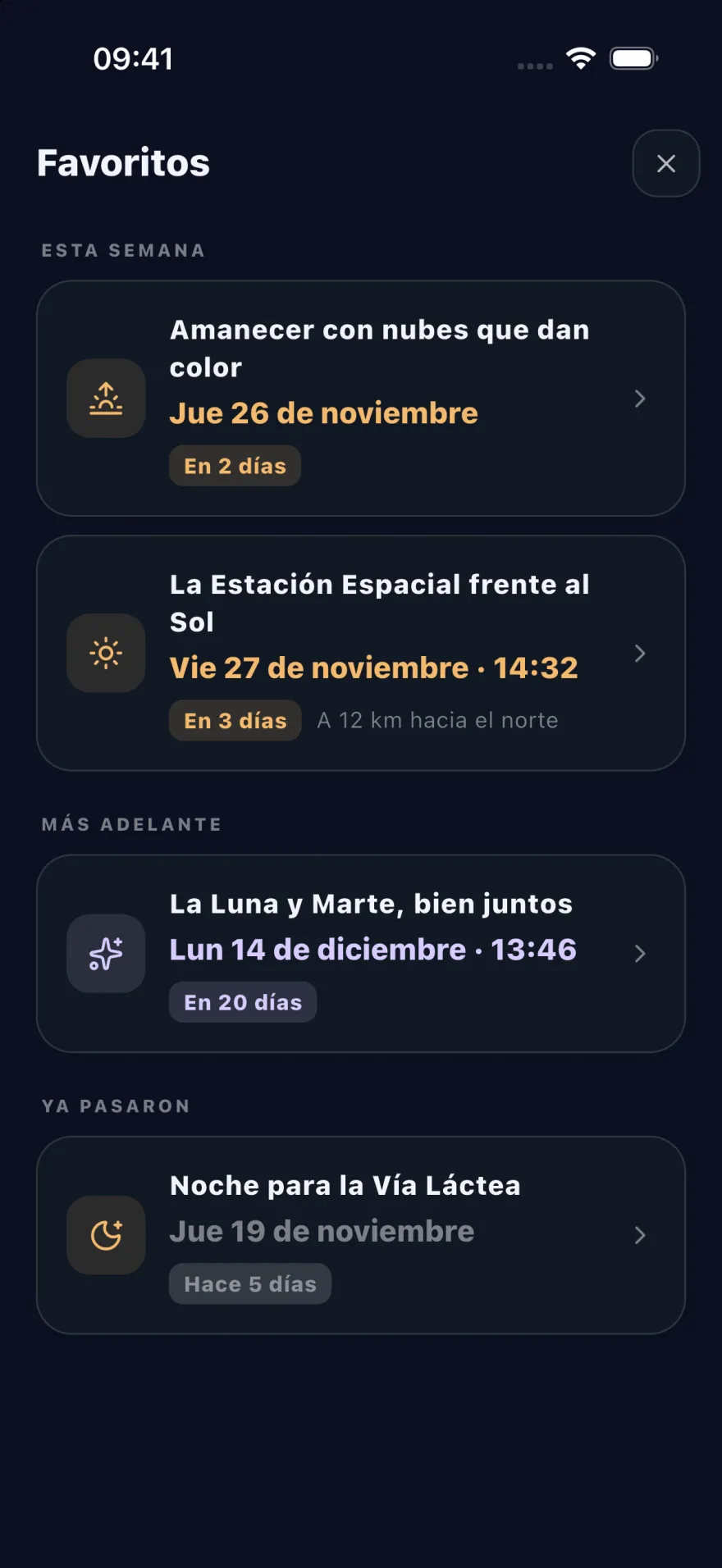
Cómo se ordena la lista de Favoritos
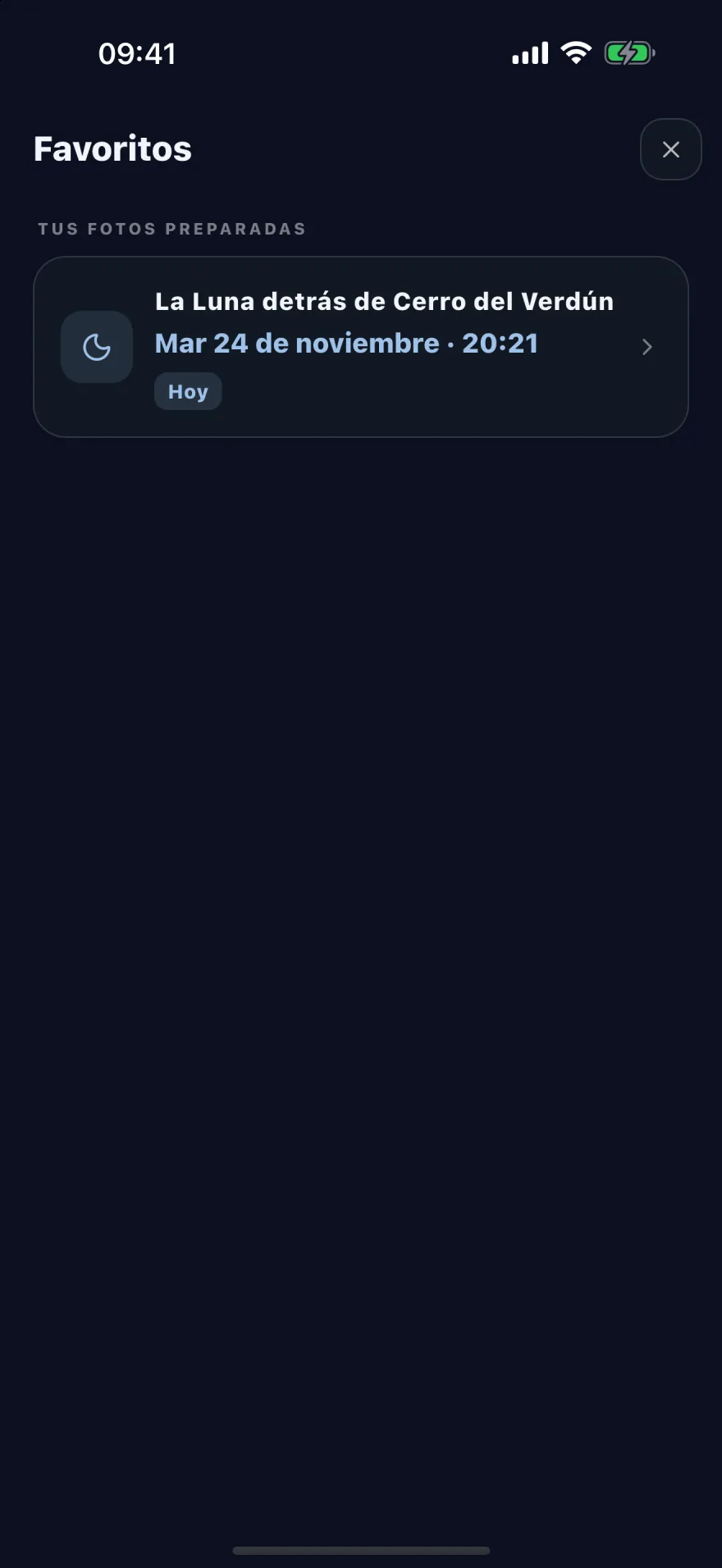
- «TUS FOTOS PREPARADAS» o «ESCENAS DEL MAPA»
- Los planes del asistente y las escenas del mapa, siempre arriba. El primer nombre es el de Simple y el segundo, el de Avanzada. No vencen: nunca bajan a «YA PASARON».
- «ESTA SEMANA»
- Lo que pasa en los próximos días.
- «MÁS ADELANTE»
- Lo que falta siete días o más.
- «YA PASARON»
- Lo que ya ocurrió, con lo más reciente arriba.
Cada fila muestra en grande cuándo es, con el día de la semana y la hora. Al lado dice cuánto falta: «Hoy», «Mañana», «En 3 días». Los planes y las escenas llevan la miniatura de su mapa en lugar del ícono.
Qué muestra la ficha de un favorito
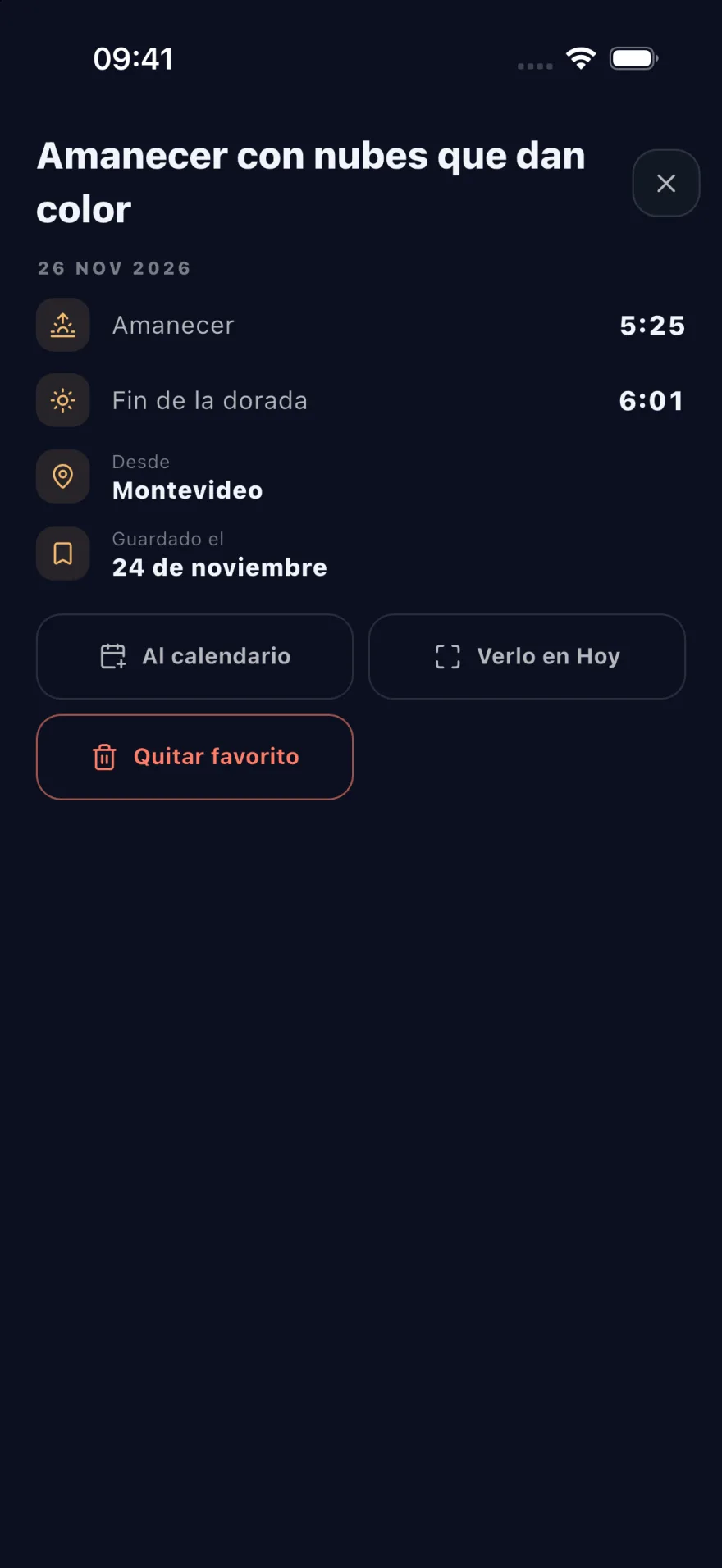
Tocá cualquier fila y se abre su ficha a pantalla completa. Muestra lo que guardaste y lo que la app puede volver a calcular para ese día y ese lugar.
- Una salida de «Hoy»
- Los horarios de ese amanecer, atardecer o noche.
- Una noche
- El puntaje de esa noche, del 1 al 10, con el pronóstico de ahora. Si falta mucho dice «Todavía no hay pronóstico para esa noche.».
- Un paso de la Estación Espacial
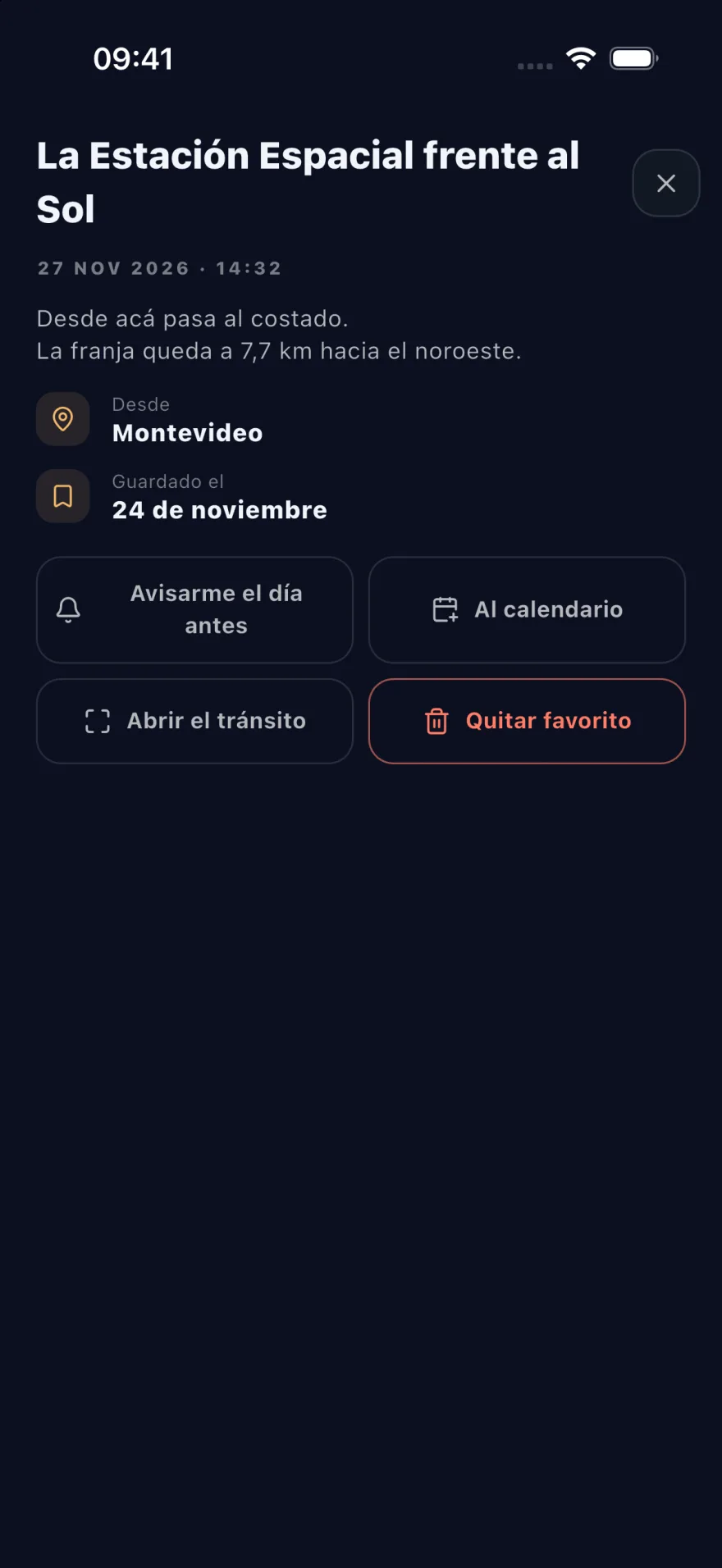
- Cómo se ve desde el punto que guardaste: si cruza el disco y cuánto dura, o a qué distancia queda la franja.
- «Desde» y «Guardado el»
- El lugar para el que lo guardaste y la fecha en que lo hiciste.
Abajo hay un botón que lleva a la pantalla completa de esa cosa, y su nombre dice adónde va: «Verlo en Hoy», «Verlo en Nocturno», «Abrir el tránsito», «Abrir la ficha del eclipse», «Abrir la ficha de la lluvia» o «Verlos juntos en el cielo». Lo que ya pasó dice «Ya pasó.» y solo deja quitarlo.
La ficha de un plan o una escena, botón por botón
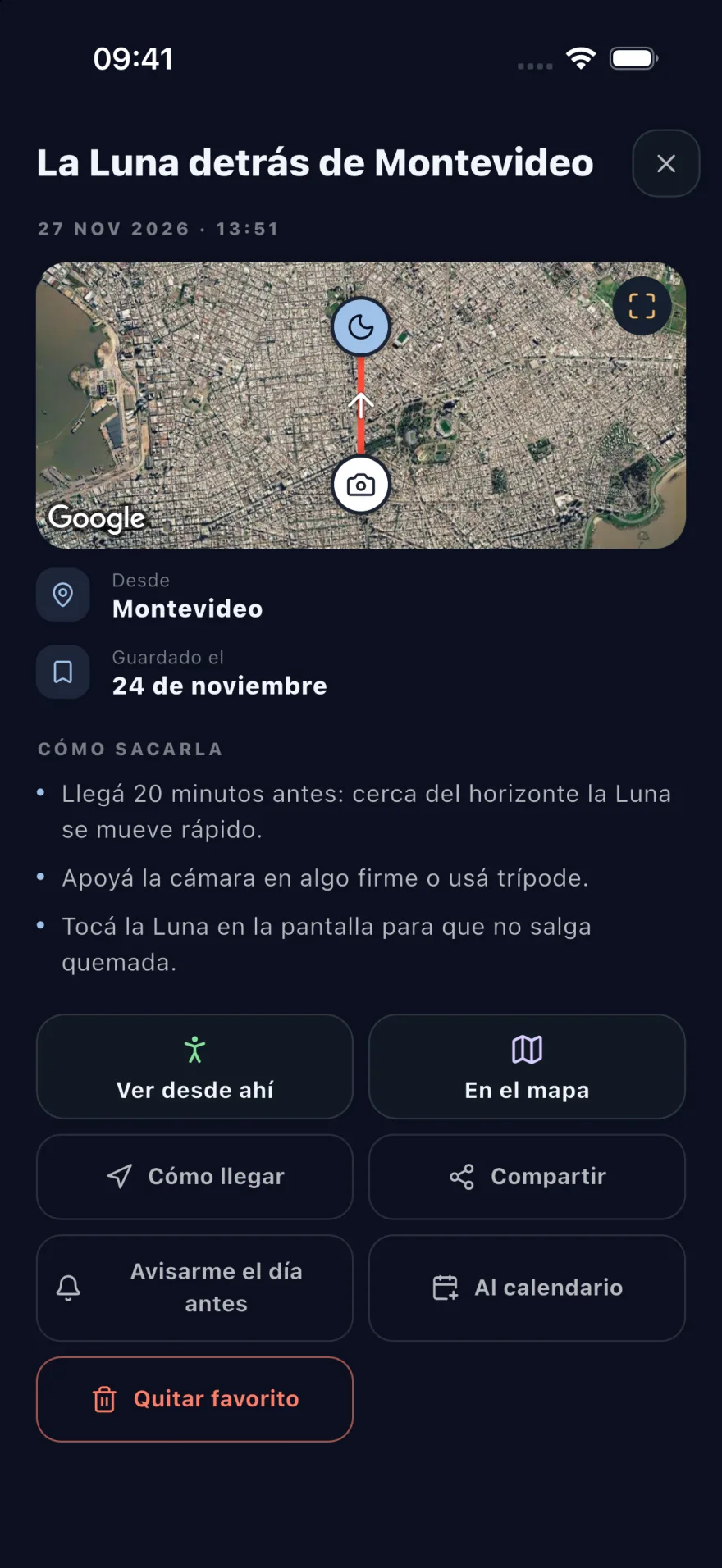
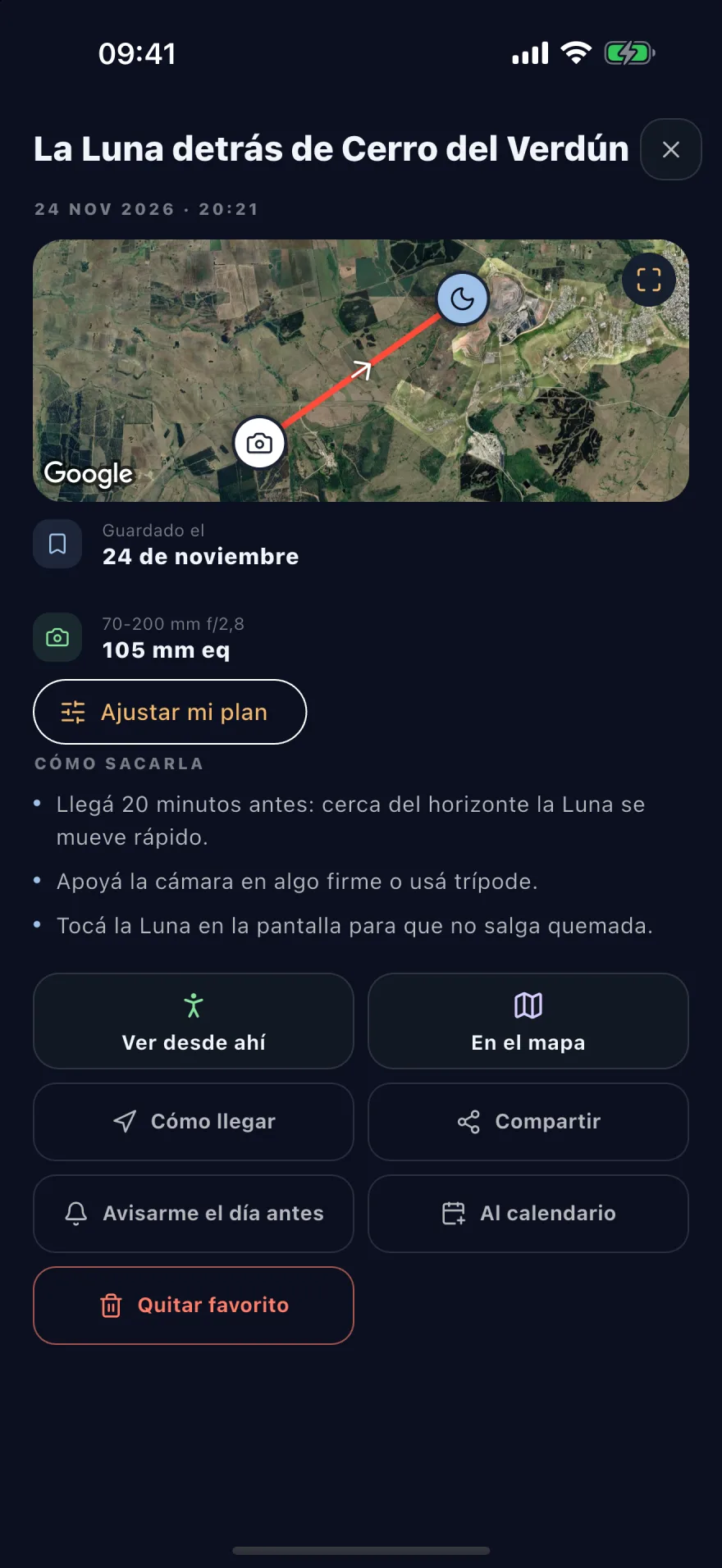
Un plan del asistente o una escena del mapa tiene la ficha más completa. Arriba va el mapa chico con tu punto, el objetivo y la línea entre los dos. Debajo, la cámara con la que lo armaste y «Cómo sacarla».
- «Ajustar mi plan»
- Vuelve a abrir «Tu plan» con todo puesto, para cambiar la fecha, el lente o los puntos. Solo está en los planes hechos con el asistente.
- «Ver desde ahí»
- Las fotos de Street View desde tu punto, mirando al objetivo. No aparece donde no hay fotos de la calle.
- «En el mapa»
- Carga la escena entera en el mapa grande.
- «Cómo llegar»
- Abre Google Maps en tu punto de disparo.
- «Compartir»
- Manda un texto con enlace, la imagen y un archivo KMZ (un archivo de mapa con los dos puntos).
- «Avisarme el día antes»
- Una notificación la víspera a las 19:00. Está solo en lo que todavía no pasó.
- «Al calendario»
- Agrega el evento al calendario del teléfono.
- «Quitar favorito»
- El último botón, en rojo.
Cómo quitar un favorito
1Desde la lista
Deslizá la fila hacia la izquierda. La app pregunta «¿Borrar «nombre»?» y confirmás con «Borrar».
2Desde la ficha
Tocá «Quitar favorito», al final de los botones.
3Desde donde lo guardaste
El mismo botón de guardar ahora dice «Quitar». Al tocarlo aparece «Se sacó de Favoritos.».
«Escenas del mapa»: notas, enlaces y copia de seguridad
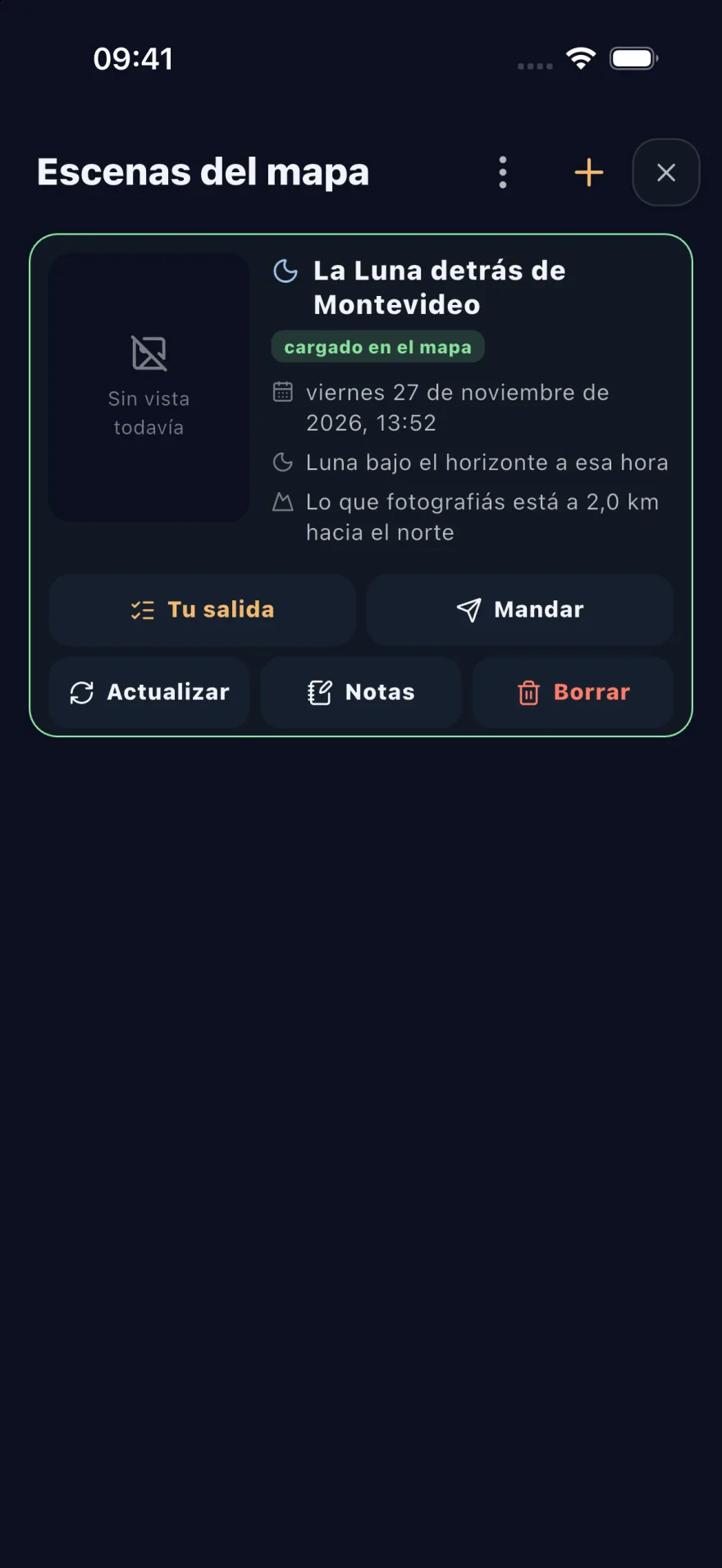
En Avanzada, al tocar «En el mapa» en la ficha de una escena, el mapa la carga y deja encima la pantalla «Escenas del mapa». Es la lista de todas tus escenas, con más herramientas en cada tarjeta. En Simple se abre la escena sola.
- «Tu salida»
- El orden de trabajo de esa foto, paso a paso: llegar y armar, enfocar, la prueba rápida, los primeros números, el momento y revisar. Arriba dice a qué hora llegar, cuarenta minutos antes. Vas marcando cada paso y la tarjeta muestra cuántos llevás. Con «Voy a apilar» (sacar muchas tomas iguales para sumarlas después) se agrega ese paso.
- «Mandar»
- Comparte la escena como un enlace. Quien lo abre con FotoNoa la recibe completa.
- «Al mapa»
- Cierra la lista y deja el mapa con esa escena. En la que ya está cargada, el botón es «Actualizar»: la guarda de nuevo con lo que tenés ahora en el mapa, sin cambiarle el nombre.
- «Notas»
- Lo que quieras acordarte: por dónde se entra, dónde dejar el auto, qué lente llevar.
- «Borrar»
- Borra la escena, con confirmación.
- El «+» de arriba
- Guarda como escena nueva lo que hay ahora en el mapa.
- «Copia de seguridad»
- El menú de los tres puntos. «Guardar copia» arma un archivo con todas tus escenas, para guardarlo donde quieras. «Traer copia» las recupera: pegás el archivo o un enlace que te mandaron.
Ejemplo: preparar una noche de Vía Láctea cerca de Minas
Preguntas frecuentes
- ¿Dónde quedan guardados mis planes de fotos?
- En «Favoritos», que se abre desde arriba en cualquier pestaña. Los planes y las escenas del mapa van primero, y el resto se ordena por fecha.
- ¿Cómo paso mis favoritos a otro teléfono?
- En Avanzada, abrí «Escenas del mapa», tocá los tres puntos y elegí «Guardar copia». En el otro teléfono usá «Traer copia» y pegá ese archivo.
- ¿Puedo guardar un eclipse o una lluvia de estrellas para que me avise?
- Sí. Tocá «Guardar» en la ficha del evento y después, en su ficha de «Favoritos», «Avisarme el día antes».
- ¿Se borran solos los favoritos que ya pasaron?
- No. Quedan en el grupo «YA PASARON» hasta que los quites deslizando la fila o con «Quitar favorito».
- ¿Cuántos favoritos se pueden guardar?
- Hasta 200, sin contar los planes y las escenas del mapa. Al llegar al máximo, la app descarta el más viejo de los que ya pasaron.