Capítulo 6 de 15 · 11 min de lectura
Cómo saber por dónde sale el Sol o la Luna en un mapa
El Mapa muestra el cielo visto desde arriba, apoyado sobre el terreno real. Marcás desde dónde vas a sacar la foto y qué querés que salga detrás, y ves por dónde pasan el Sol, la Luna o la Vía Láctea a cada hora de cualquier día. Sirve para llegar al lugar sabiendo dónde pararte y a qué hora.
Qué muestra el mapa y cómo se entra
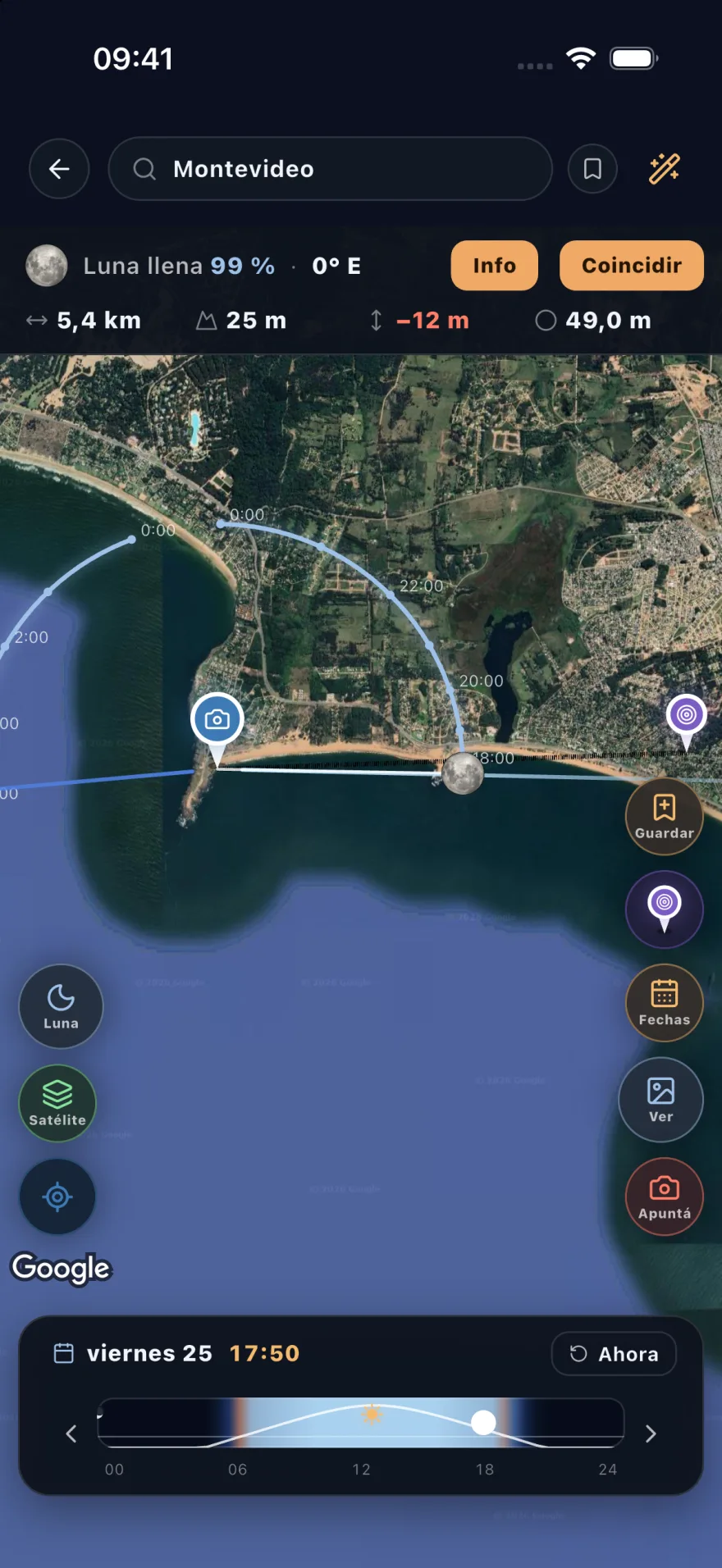
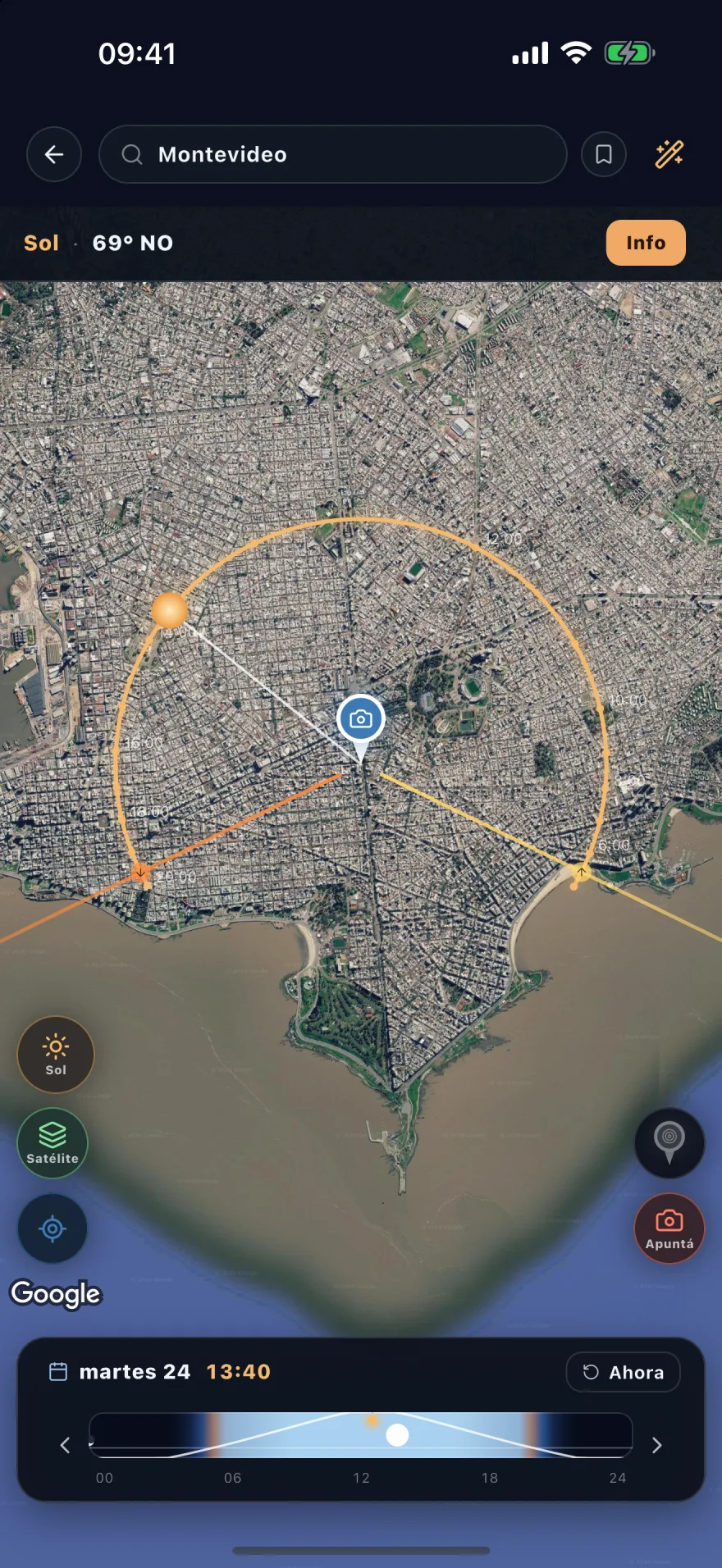
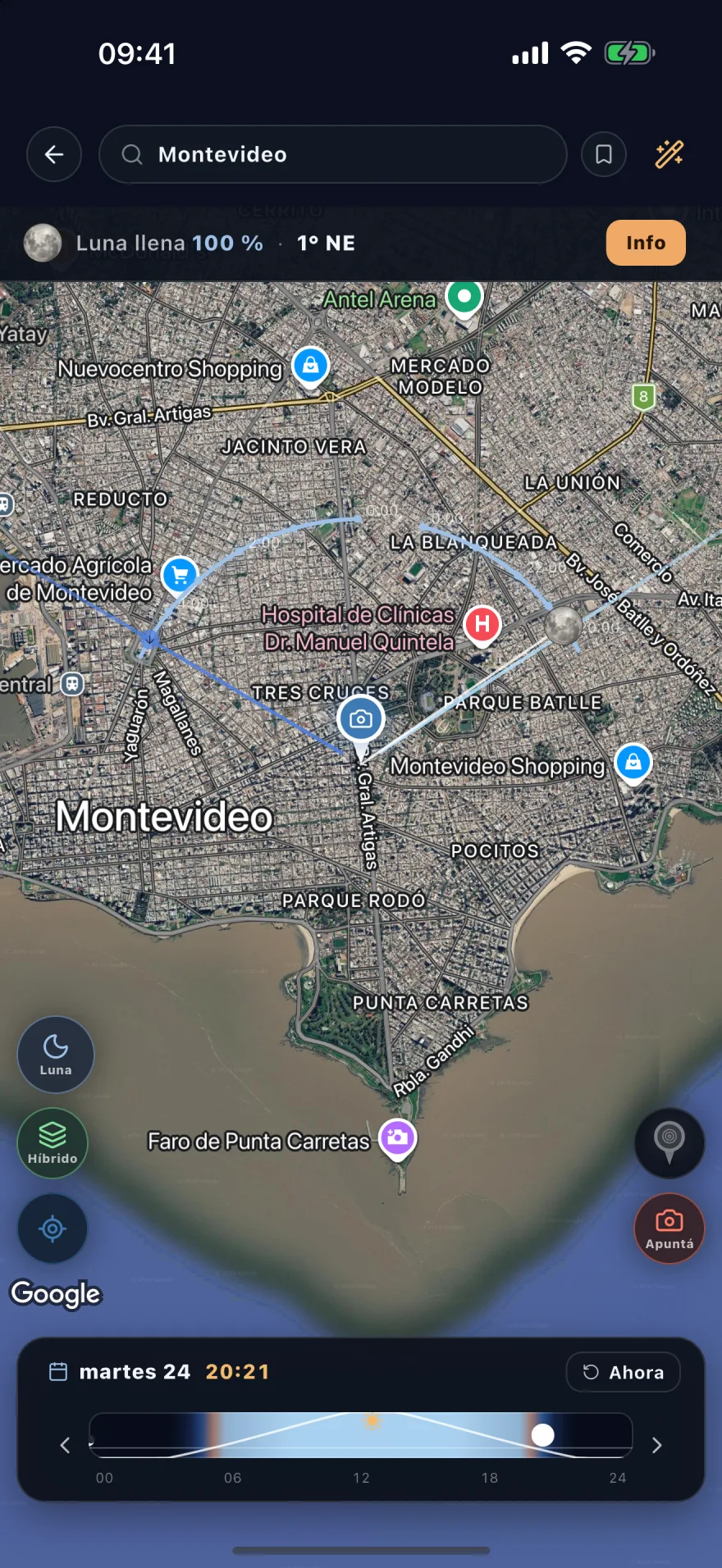
Sobre el mapa hay un pin azul con una camarita: sos vos, el lugar desde donde vas a fotografiar. Alrededor de ese pin se dibuja una curva de color, que es el recorrido del astro durante el día, con una marquita en cada hora. La línea que sale del pin apunta hacia donde está el astro a la hora que tengas elegida abajo.
En la experiencia Avanzada, la pestaña «Mapa» abre el mapa directo. En la experiencia Simple, la misma pestaña abre primero «Preparar una foto», un asistente que te hace las preguntas de a una y arma el plan sin que toques el mapa. Desde «Tu plan», el atajo «En el mapa» te trae acá con los dos puntos ya puestos, y el botón «Tu plan» de arriba a la izquierda te devuelve al plan.
Cómo poner y mover el punto de disparo y el objetivo
- Pin azul (la cámara)
- El lugar donde te vas a parar. Todo lo que se dibuja en el cielo está calculado desde ahí, así que conviene ponerlo bien.
- Pin violeta (el objetivo)
- Lo que querés que salga en la foto: un cerro, un faro, un árbol, una iglesia. Se pone y se saca con el botón del pin violeta, a la derecha. Con él puesto aparecen las medidas, «Fechas», «Ver» y «Guardar».
1Mantené apretado el pin
Dejá el dedo sobre el pin hasta que se levante del piso. Eso avisa que lo agarraste.
2Arrastralo sin soltar
Llevalo hasta el lugar y soltá.
3O usá el atajo
Dejá presionado cualquier punto del mapa y el pin azul salta hasta ahí.
Tocar el mapa no mueve los pines: es a propósito, para que no se corran mientras mirás. Si tocás el violeta, se abre su ficha con la distancia desde tu cámara, hacia dónde queda, la altura del terreno y si está más arriba o más abajo que vos.
Cada vez que movés un pin aparece por unos segundos el botón «Deshacer», arriba de los botones de la izquierda. Lo tocás y los pines vuelven a donde estaban. Si un pin queda a más de 100 km del otro, la app trae el otro al lado y te avisa.
Qué significan las líneas y los colores
- La curva
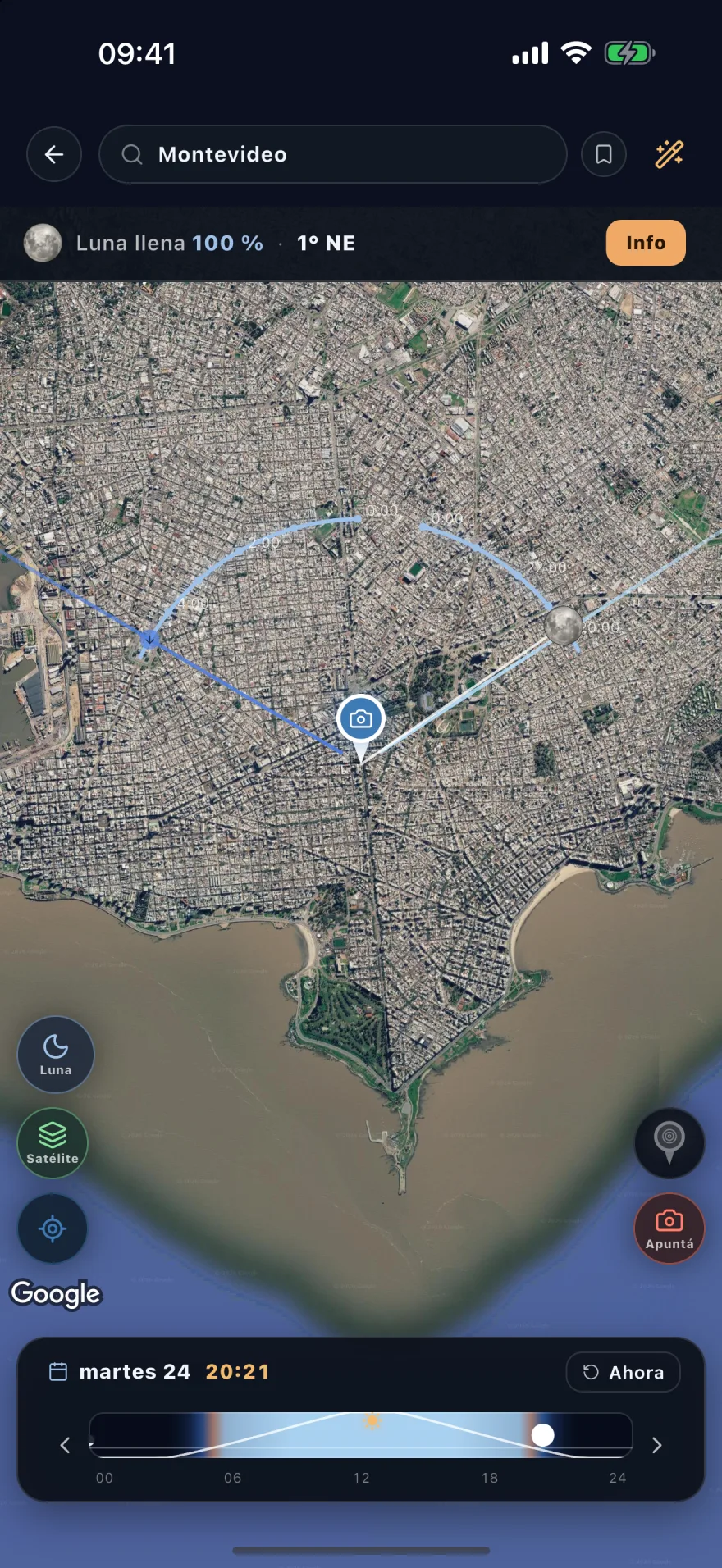
- El recorrido del astro en el día. Dorada para el Sol, celeste para la Luna, naranja y más gruesa para un eclipse. La Vía Láctea va con puntitos gris oscuro, que se agrandan cerca de la hora elegida.
- Las dos líneas finas con flechita
- Por dónde sale y por dónde se pone el astro. La de la salida es más clara y lleva una flecha hacia arriba; la de la puesta es más oscura, con la flecha hacia abajo. Para el Sol son amarilla y naranja; para la Luna, celeste y azul; para el centro de la Vía Láctea, violeta claro y violeta oscuro.
- La línea punteada entre los pines
- La dirección de tu foto: de la cámara al objetivo. Se pone roja y más gruesa en el momento en que el astro queda justo en esa dirección, y el teléfono vibra. Si sale gris, ese día el astro no pasa por ahí.
Cómo leer el panel de arriba y el botón «Info»
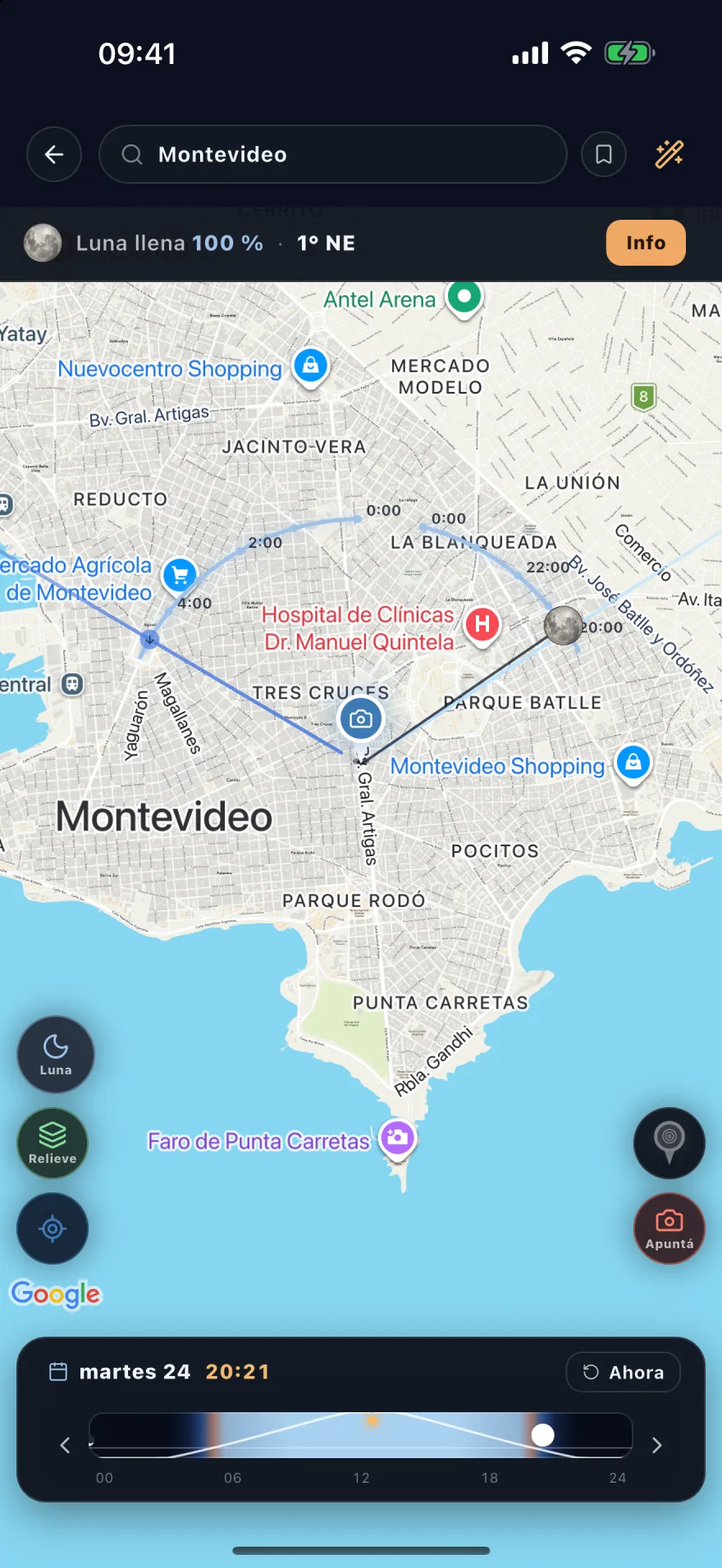
El panel de arriba tiene dos renglones. El primero dice qué astro estás mirando y dónde está a esa hora. En Avanzada va con números y punto cardinal; en Simple, en palabras. Si dice «bajo», está debajo del horizonte y no se ve. Con la Luna aparece además su dibujo con la fase y el porcentaje iluminado.
El segundo renglón aparece con el pin violeta puesto: son las medidas hacia tu objetivo.
- Distancia
- Cuánto hay de tu cámara al objetivo.
- Altura del punto
- A cuántos metros sobre el mar está el terreno del objetivo.
- «Luna encima» (o «Sol encima»)
- Por cuánto le pasa el astro por arriba a tu objetivo a esa hora. En Avanzada va en metros, y en coral si queda por debajo y el cerro lo tapa. En Simple dice «pasa por arriba», «roza la punta» o «queda detrás».
- Se ve como
- Solo en Avanzada. El porte del astro a esa distancia: si dice 15 m, la Luna se ve como algo de 15 metros puesto sobre el objetivo.
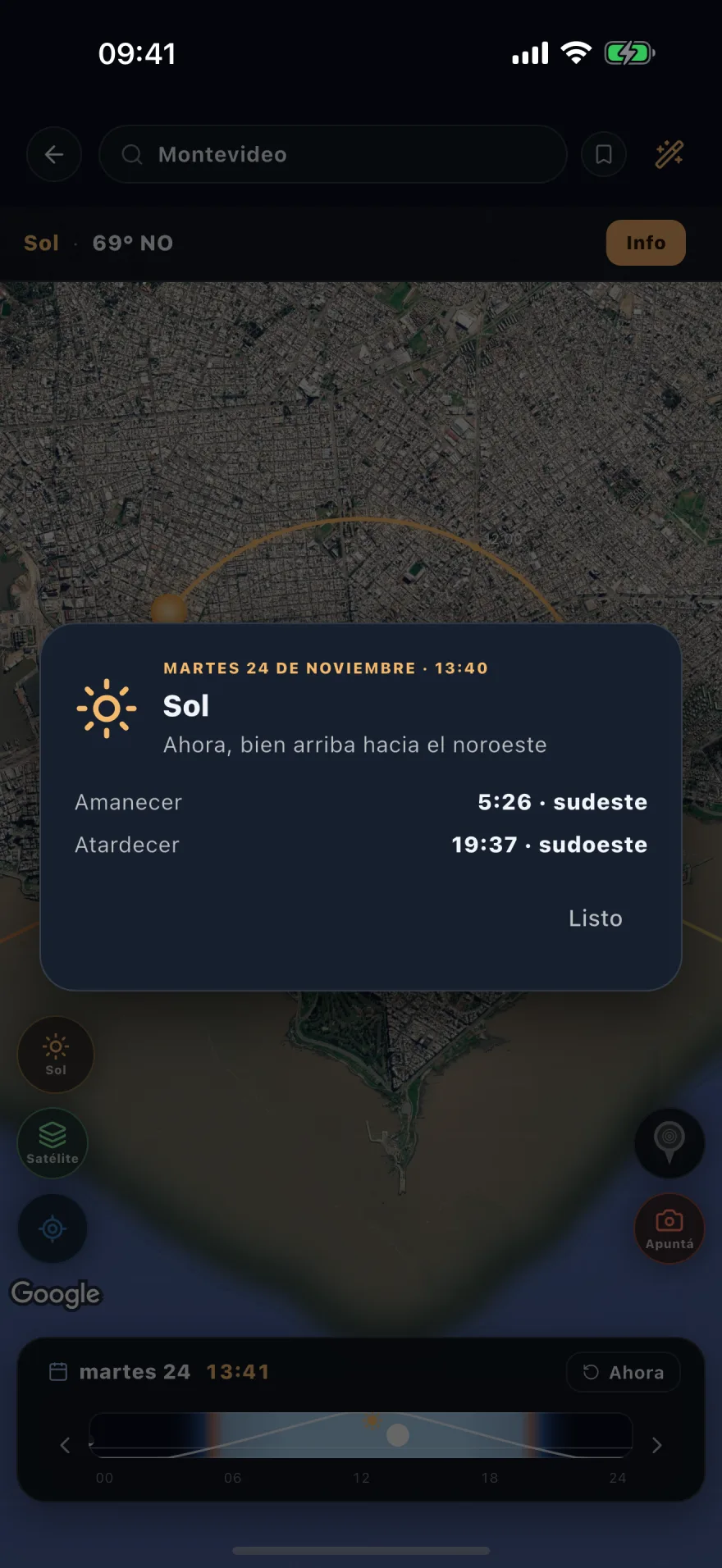
Tocá el primer renglón o su botón «Info» y se abre una tarjeta con las horas de salida y de puesta del astro y las medidas «Hacia tu pin» explicadas.
Cómo cambiar la hora y el día
Abajo de todo está el deslizador de tiempo. La barra de colores es la luz del día: azul oscuro la noche, naranja el amanecer y el atardecer, celeste el mediodía.
- Arrastrar
- Movés la hora y todo el mapa se mueve con vos: la línea del astro, el disco y la línea punteada. Un toque suelto no hace nada, para que un roce no te cambie la hora.
- Modo fino
- Dejá el dedo quieto medio segundo antes de arrastrar y la hora avanza despacio, minuto a minuto.
- Las flechas de los costados
- Pasan al día anterior o al siguiente.
- La fecha
- La tocás y elegís día y hora a mano.
- «Ahora»
- Vuelve al momento presente.
La fecha del mapa es solo del mapa: las otras pestañas siguen en su día.
Cómo saber qué día el astro pasa justo por detrás
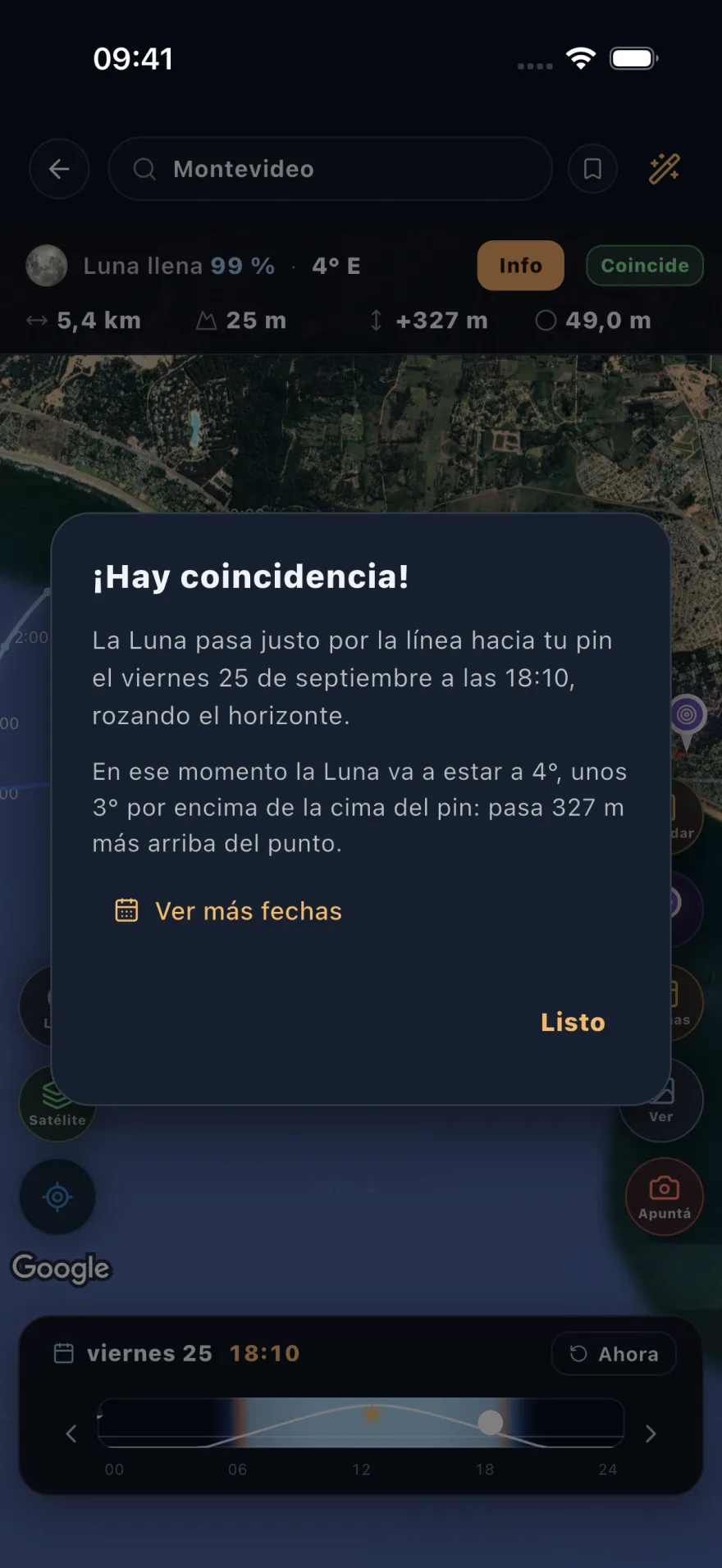
- «Coincide»
- Un cartel verde en el panel que se prende solo cuando el astro está sobre la línea a tu objetivo. Está en las dos experiencias: cuando se prende, esa es la hora de la foto.
- «Coincidir»
- Solo en Avanzada, en el mismo lugar del panel. Aparece cuando hay pin violeta y ese día el astro pasa por esa dirección. Busca, hasta un año para adelante, la próxima vez que pasa por la línea, te lleva a ese momento y te dice si pasa por encima del objetivo o queda tapado.
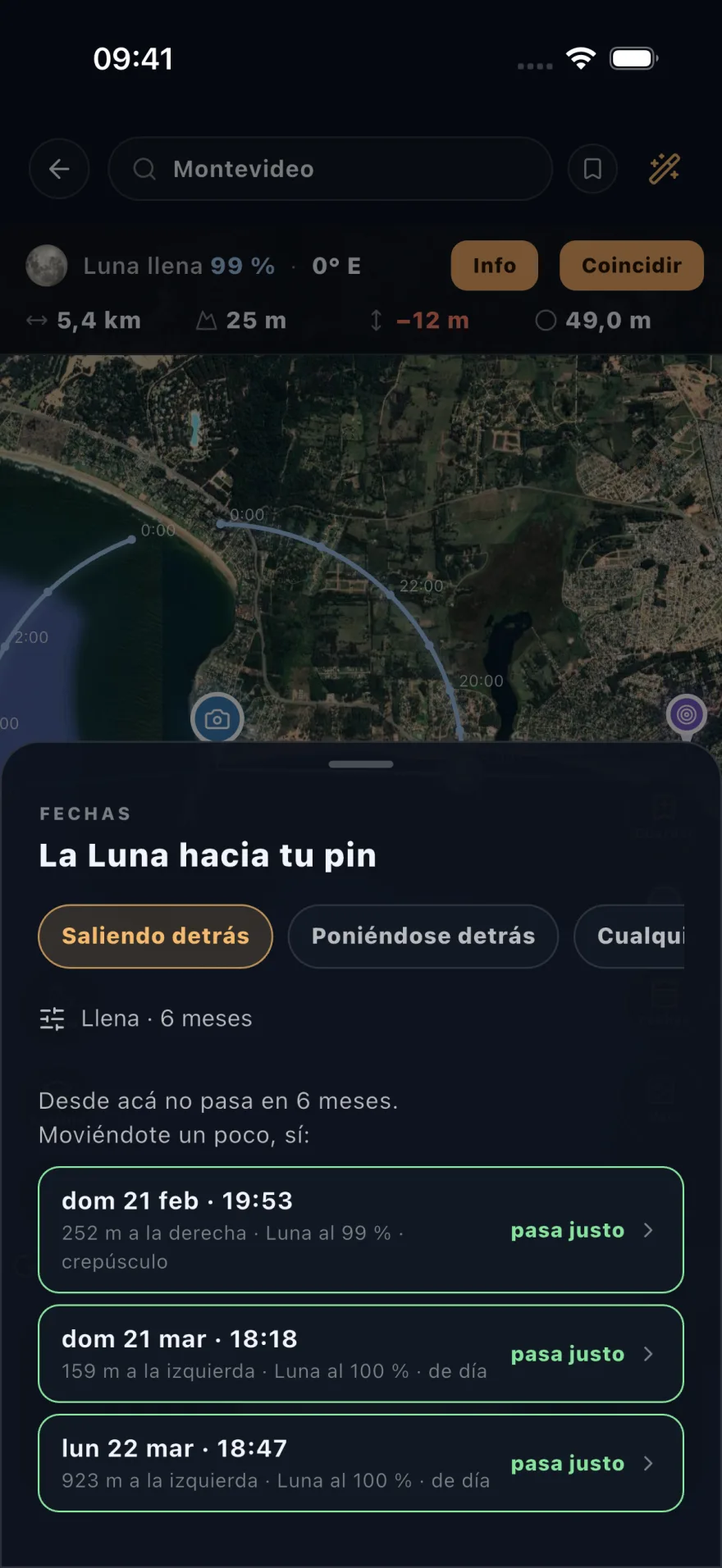
- «Fechas»
- El botón del calendario, a la derecha. Lista todas las fechas que vienen, no solo la próxima.
1Elegí cómo lo querés
«Saliendo detrás» y «Poniéndose detrás» buscan el momento en que el disco asoma justo sobre el borde de lo que marcaste. «Cualquier altura» trae todas las pasadas por esa dirección.
2Afiná la búsqueda
Con la Luna elegís la fase: «Llena», «Nueva», «Creciente», «Menguante» o «Cualquier fase». También cuántos meses mirar, y si se busca «Desde hoy» o desde la fecha del mapa.
3Tocá una fecha
El mapa salta a ese día y a esa hora.
Si desde tu punto no pasa en esos meses, «Fechas» te propone moverte unos metros a la derecha o a la izquierda, a un lugar desde donde sí coincide. Con la Vía Láctea se alinea el centro de la galaxia, y solo se cuentan las pasadas de noche.
Cómo cambiar el astro, el fondo del mapa y las capas
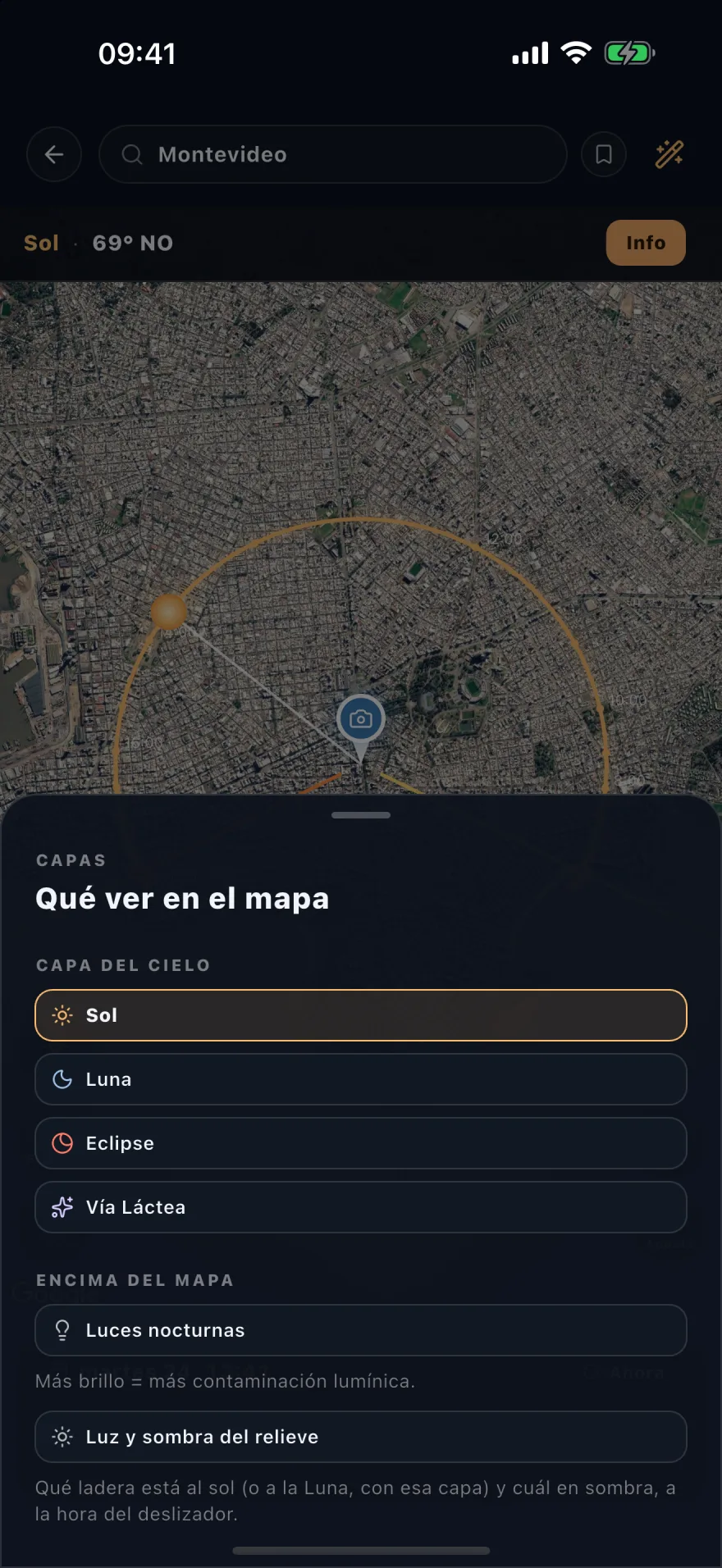
A la izquierda, de arriba hacia abajo, hay tres botones. El primero dice el astro que estás mirando y abre la hoja «Capas». El verde cambia el fondo del mapa con cada toque. El azul lleva tu pin de cámara a donde está el teléfono, por GPS.
- Capa del cielo
- Qué se dibuja: «Sol», «Luna», «Eclipse» o «Vía Láctea». Va una por vez. Con «Eclipse», la hora salta al máximo del evento y bajo el panel aparece una banda con sus horarios; tocándola elegís cuál ver.
- Fondo
- «Calles», «Satélite», «Híbrido» (satélite con nombres) y «Relieve».
- «Luces nocturnas»
- Pinta encima el brillo de las ciudades. Es la contaminación lumínica: la luz artificial que aclara el cielo y tapa las estrellas. Cuanto más oscuro tu lugar en ese mapa, mejor sale la Vía Láctea.
- «Luz y sombra del relieve»
- Muestra qué ladera está iluminada y cuál en sombra a la hora del deslizador. Con la capa «Luna», la luz es la de la Luna.
Cómo buscar un lugar, un link o unas coordenadas
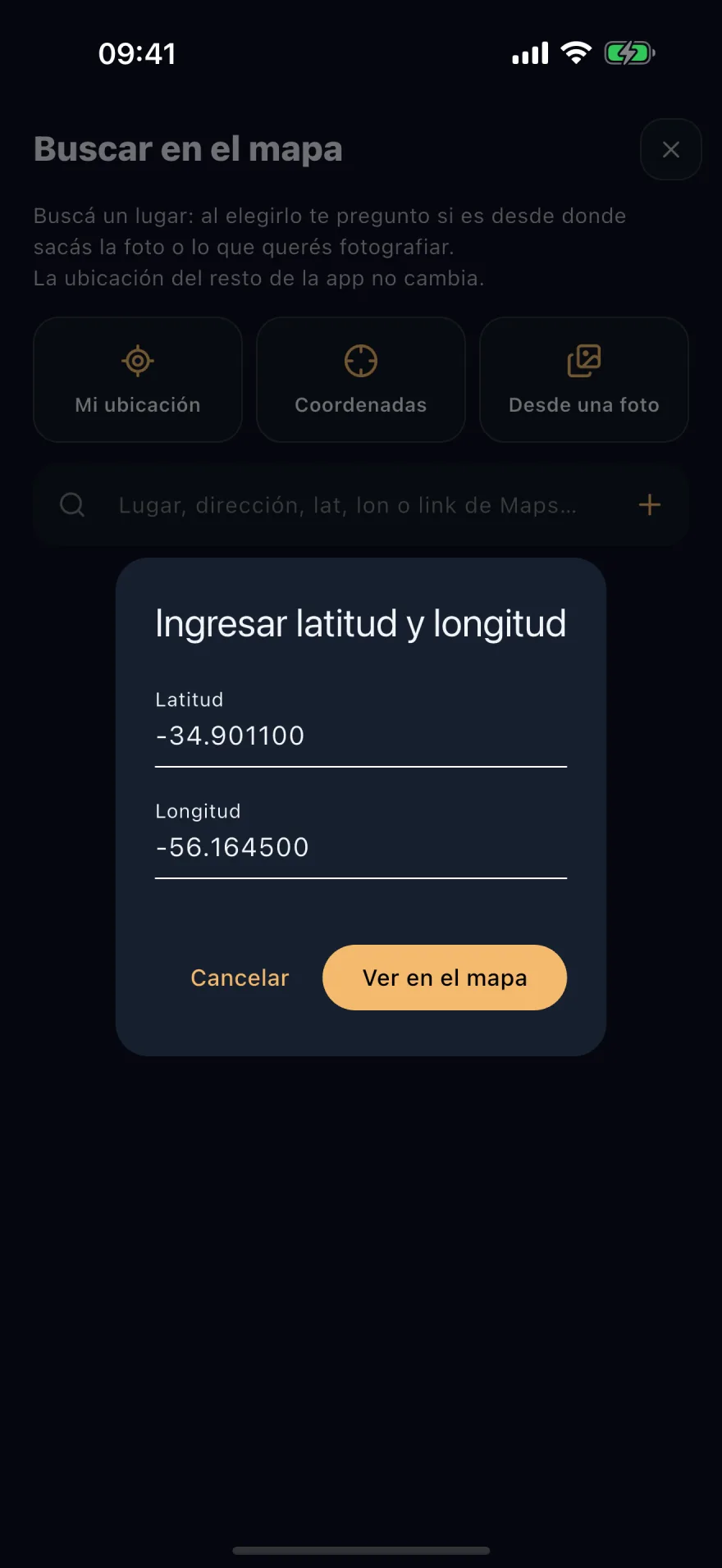
Tocá la barra con la lupa, arriba, y se abre «Buscar en el mapa». El buscador mueve solo el mapa: la ubicación del resto de la app no cambia.
- El campo de texto
- Entiende el nombre de un lugar, una dirección, coordenadas escritas como latitud y longitud, o un link de Google Maps pegado.
- «Mi ubicación»
- Lleva el pin azul a donde está el teléfono, sin preguntar nada.
- «Coordenadas»
- Para escribir la latitud y la longitud a mano.
- «Desde una foto»
- Elegís una foto y el mapa va a donde la sacaste. Las que llegan por WhatsApp pierden ese dato: usá la original de la cámara.
- «Pegar lo copiado»
- En «Más formas de buscar»: pega un link de Google Maps o unas coordenadas que tengas copiadas.
Al elegir un resultado, la app pregunta «¿Qué pin va ahí?». «Desde acá saco la foto» mueve el pin azul. «Esto es lo que fotografío» pone ahí el pin violeta.
Cómo ver el lugar antes de ir y guardar la escena
- «Ver»
- Abre «Cómo se ve desde ahí»: el Street View de Google parado en tu pin azul y mirando hacia el objetivo. Lo girás con el dedo. Sirve para reconocer el lugar: si hay un árbol o un cable en el medio. No dibuja el astro.
- «Apuntá»
- Abre el visor de realidad aumentada parado en tu pin azul: ves con la cámara el cielo calculado desde ese punto del mapa, estés donde estés.
- «Guardar»
- Guarda la escena entera en Favoritos: los dos pines, el astro, el fondo, el encuadre y la fecha y hora que tenés puestas. La primera vez te pide un nombre, que ya viene propuesto. Si ese lugar ya estaba guardado, lo actualiza.
- La brújula
- Arriba a la derecha, debajo del panel. Si girás el mapa con dos dedos, la aguja sigue marcando el norte. La tocás y el mapa vuelve a quedar con el norte hacia arriba.
«Ver» queda apagado sin internet y donde Google no tiene fotos cerca de tu pin azul, que es fuera de calles y rutas. Lo guardado lo encontrás en el marcador de arriba, que abre Favoritos.
Un ejemplo: la Luna llena detrás del faro de la Isla de Flores
Preguntas frecuentes
- ¿Cómo sé qué día sale la Luna llena detrás de un cerro o un faro?
- En el Mapa de FotoNoa poné el pin azul donde te vas a parar y el violeta sobre el cerro o el faro. Abrí «Fechas», elegí «Saliendo detrás» y la fase «Llena», y la app lista los días y las horas en que pasa.
- ¿Qué significa la línea roja entre los dos pines?
- Que a la hora elegida el astro está justo en la dirección que va de tu cámara al objetivo. Es el momento de la foto, y en el panel se prende el cartel «Coincide».
- ¿Por qué la línea al objetivo sale gris?
- Porque ese día el astro no pasa por esa dirección visto desde tu pin azul. Hay que cambiar de fecha, de astro o de lugar.
- ¿Cómo muevo un pin en el mapa?
- Mantenelo apretado hasta que se levante y arrastralo sin soltar. También podés dejar presionado un punto del mapa y el pin azul salta hasta ahí.
- ¿El mapa está en la experiencia Simple?
- Sí. En Simple la pestaña «Mapa» abre primero el asistente «Preparar una foto», y al mapa se llega desde «Tu plan» con el atajo «En el mapa».