Capítulo 15 de 15 · 8 min de lectura
Avisos de eclipses y Luna llena, ajustes y privacidad
Los avisos te recuerdan la tarde anterior lo que viene en el cielo, para que no te enteres al otro día. En «Ajustes» elegís cómo usar la app y el idioma, y en la pantalla «FotoNoa» está quién la hace, cómo apoyarla y qué pasa con tus datos.
Qué muestra la campana de avisos
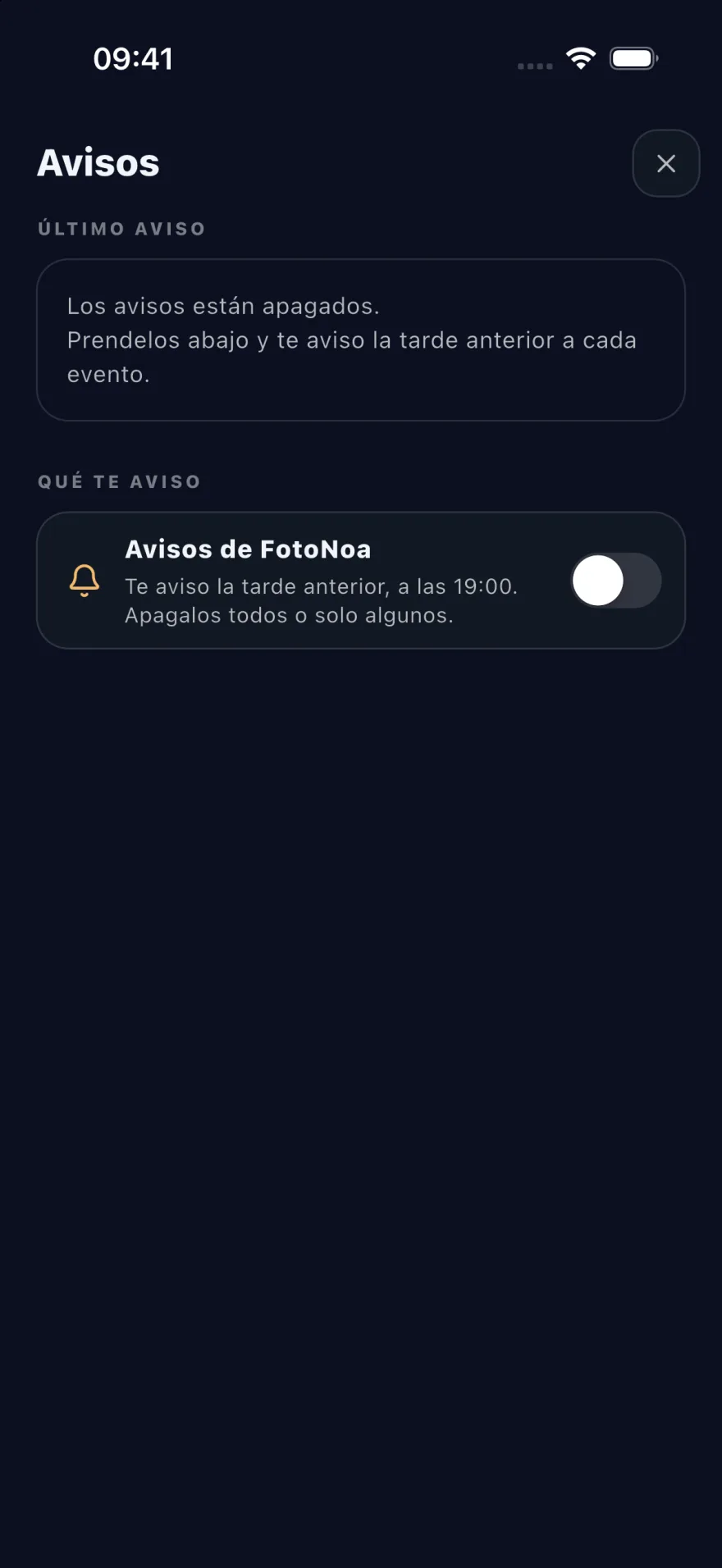
Tocá la campana de arriba, en el encabezado. Se abre la pantalla «Avisos», con tres partes.
- «Último aviso»
- Lo último que te avisó la app, con el día y la hora en que sonó. Sirve si viste la notificación de pasada y la perdiste.
- «Próximo»
- El aviso que ya está programado y cuándo va a sonar.
- «Qué te aviso»
- Los interruptores: uno general y uno por cada tipo de evento.
Qué avisos hay y cuándo suenan
Los avisos de eventos suenan la tarde anterior, a las 19, con tiempo para preparar la salida. Los calcula tu propio teléfono para el lugar donde estás.
- «Eclipses»
- Solo los que se ven desde tu cielo.
- «Lluvias de estrellas»
- La noche del pico, que es cuando más estrellas fugaces se ven.
- «Luna llena y Luna nueva»
- La llena sirve para el paisaje con Luna. La nueva, para la Vía Láctea, porque el cielo queda oscuro.
- «La Luna junto a un planeta»
- Cuando se ven juntas en el cielo.
- «Talleres cerca tuyo»
- Salidas y talleres de fotógrafos de tu país. Este aviso está en el teléfono, no en la computadora.
La notificación dice qué es y a qué hora, por ejemplo «Mañana:» seguido del evento. Al tocarla se abre la app para planificar la foto.
Cómo prender los avisos y dar el permiso
1Abrí la campana
Bajá hasta «Qué te aviso».
2Prendé «Avisos de FotoNoa»
En ese momento el teléfono te pregunta si le das permiso a la app para mandar notificaciones. Decile que sí.
3Elegí qué querés
Aparecen los interruptores de cada tipo. Apagá los que no te interesen.
También podés prenderlos desde «Eventos», con la tarjeta «¿Te aviso la tarde anterior?». Esa tarjeta desaparece una vez que quedan prendidos.
Cómo pedir un aviso el día antes de tu foto
Además de los eventos del cielo, podés pedir un aviso para una foto tuya. En «Tu plan», o en la ficha de un favorito guardado, tocá «Avisarme el día antes». La app confirma con el día y la hora en que va a sonar. Si la foto ya es dentro de muy poco, te dice que no hace falta aviso. Para sacarlo, tocá el mismo botón, que ahora dice «Te aviso el día antes».
Qué se puede cambiar en Ajustes
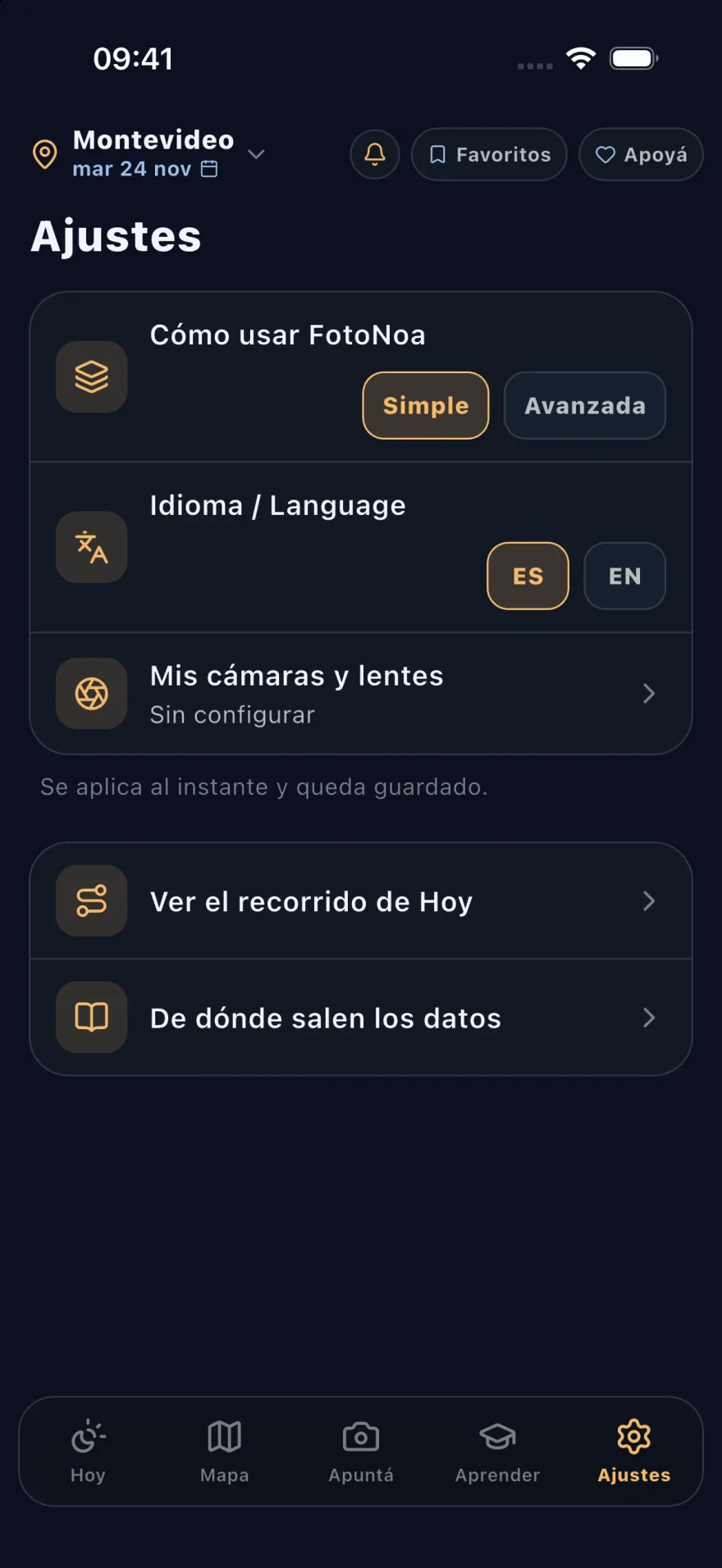
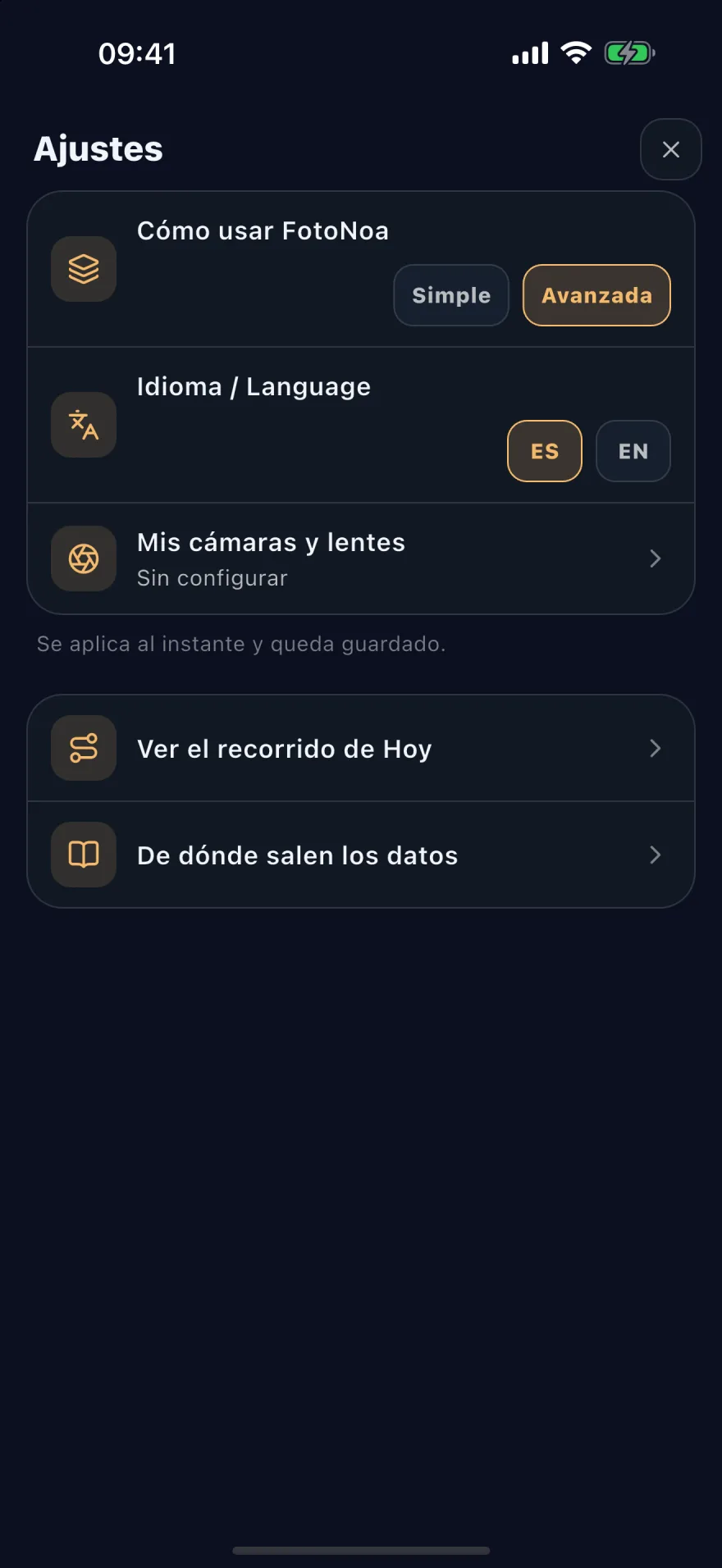
En Simple, «Ajustes» es la última pestaña de la barra. En Avanzada, es el engranaje del encabezado. No hay botón de guardar: todo se aplica al instante.
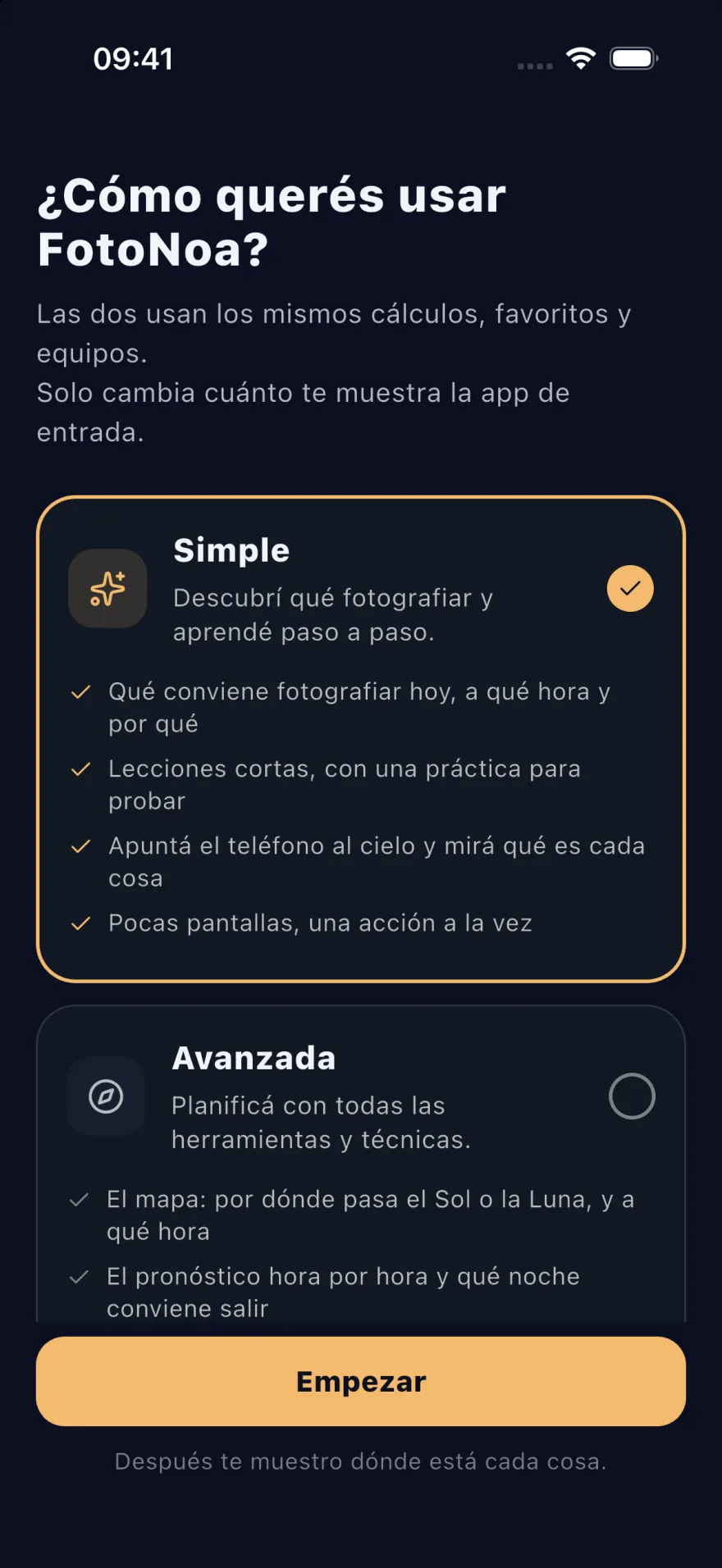
- «Cómo usar FotoNoa»
- Elegís entre «Simple» y «Avanzada». Simple muestra pocas pantallas y te lleva paso a paso. Avanzada suma las pestañas «Nocturno» y «Eventos», el mapa completo y más datos. Los cálculos, los favoritos y los equipos son los mismos en las dos.
- «Idioma / Language»
- «ES» para español y «EN» para inglés. Hasta que toques uno, la app usa el idioma del teléfono.
- «Mis cámaras y lentes»
- Abre tus equipos, para cargar o cambiar la cámara y los lentes con los que la app hace las cuentas.
- «Ver el recorrido de Hoy»
- Vuelve a mostrar la explicación que ilumina, uno por uno, los accesos redondos de arriba de «Hoy».
- «De dónde salen los datos»
- Abre la lista de fuentes y, al pie, la privacidad.
Qué hay en la pantalla «FotoNoa»
En el teléfono, tocá el chip «Apoyá» del encabezado, el del corazón. La pantalla tiene cuatro solapas al pie, y debajo de cada una figura la versión que tenés instalada.
- «Apoyá»
- Por qué la app es gratis y las formas de dar una mano.
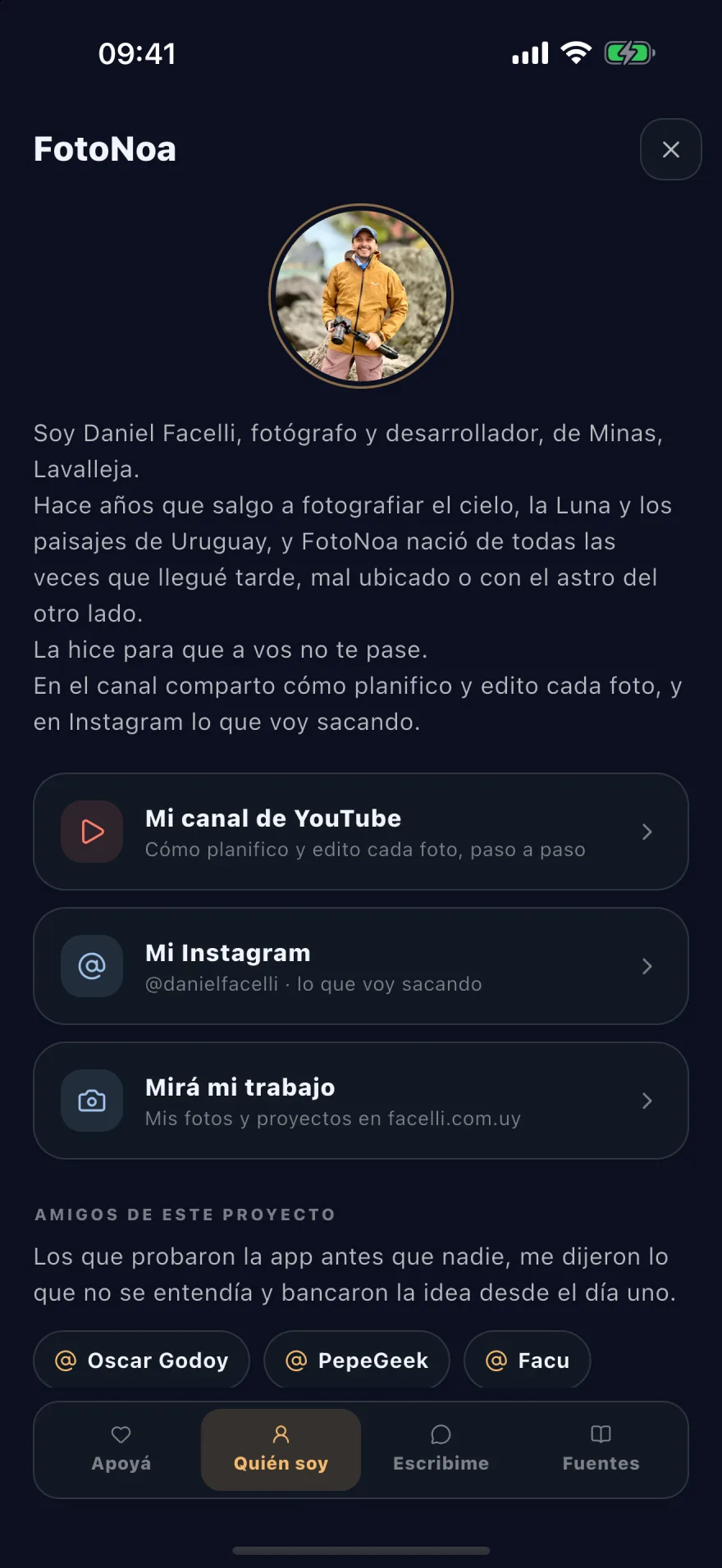
- «Quién soy»
- Daniel Facelli, fotógrafo y desarrollador de Minas, cuenta por qué hizo la app. Están su canal de YouTube, su Instagram y su trabajo, y los fotógrafos que colaboran con cursos y talleres.
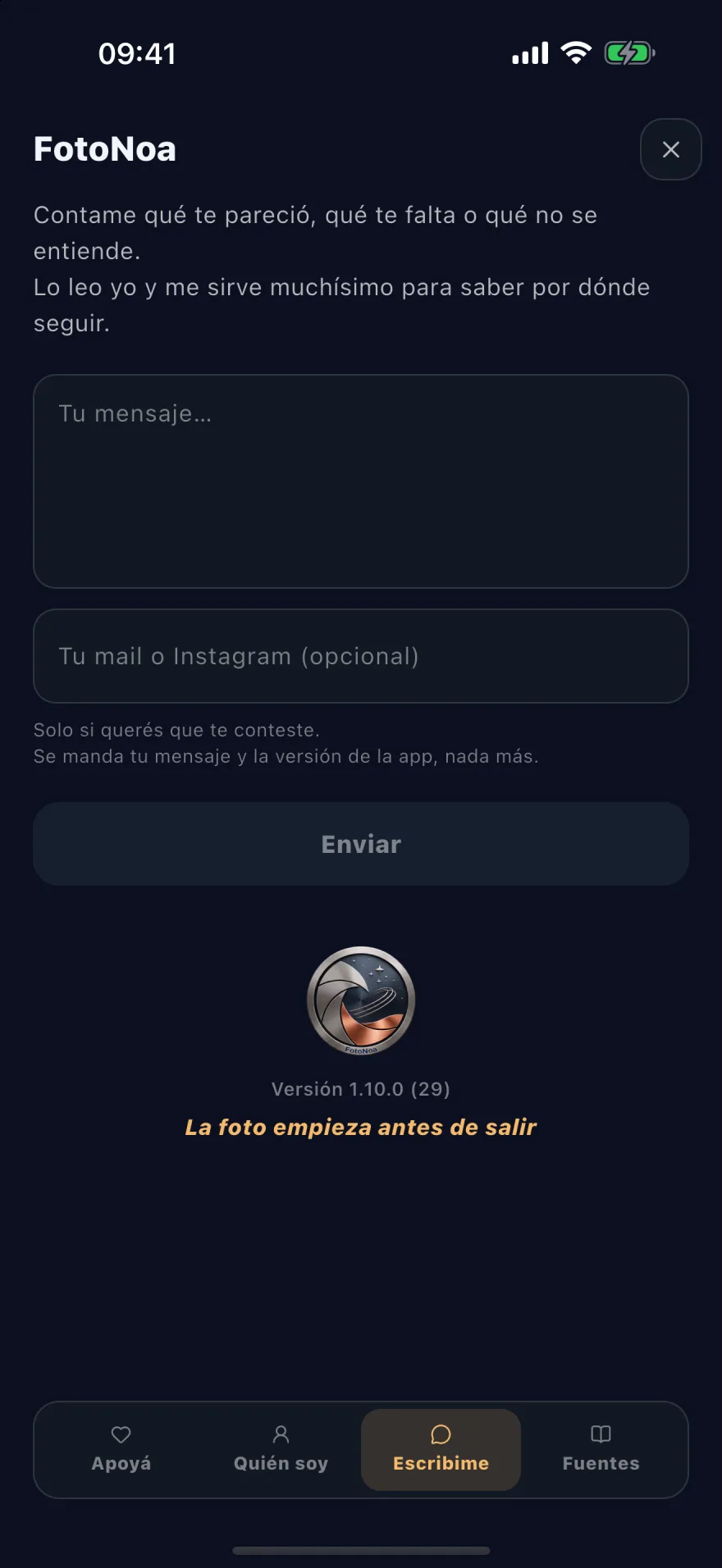
- «Escribime»
- Un formulario para contar qué te pareció, qué te falta o qué no se entiende. El contacto es opcional, solo si querés respuesta. Se manda tu mensaje y la versión de la app, nada más.
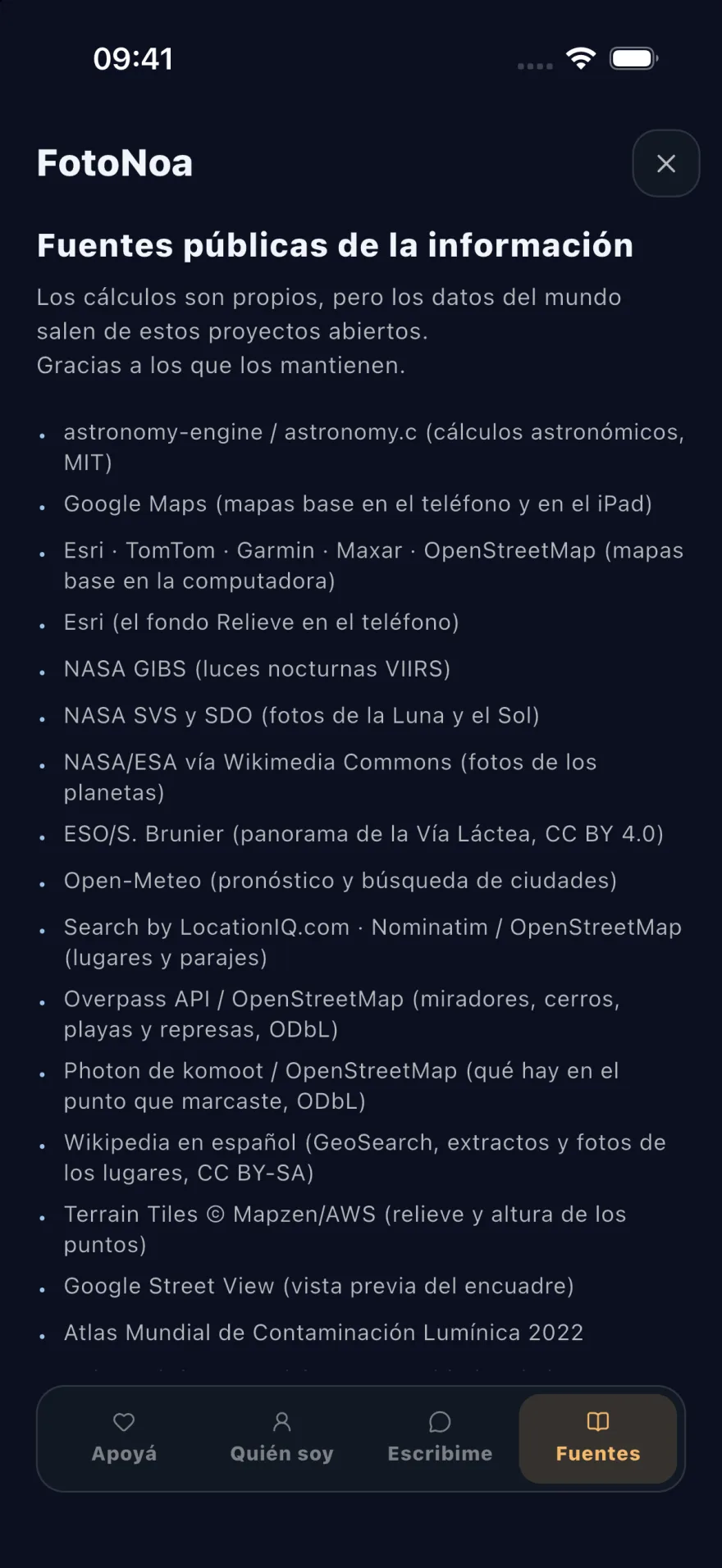
- «Fuentes»
- De dónde salen los datos, la privacidad y el interruptor de las estadísticas.
Cómo apoyar FotoNoa
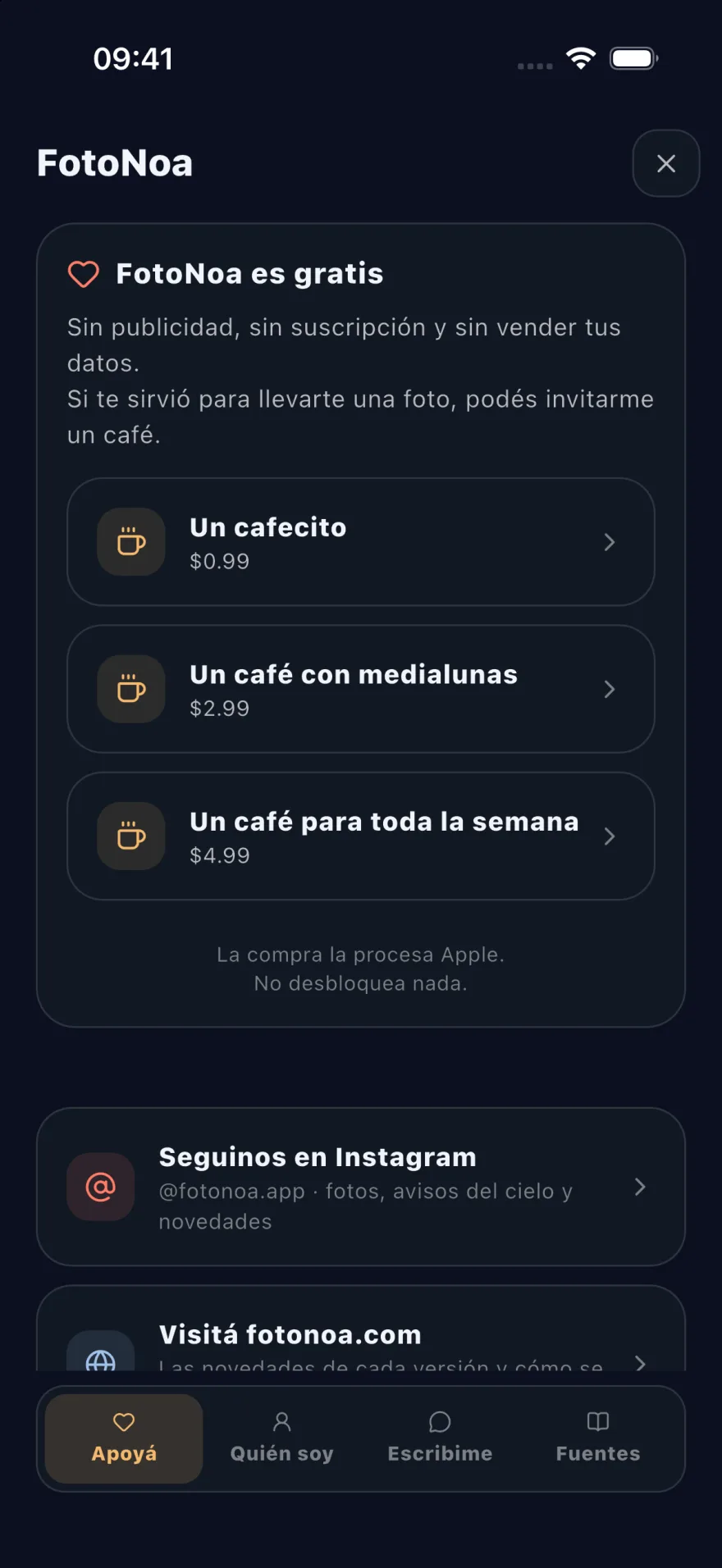
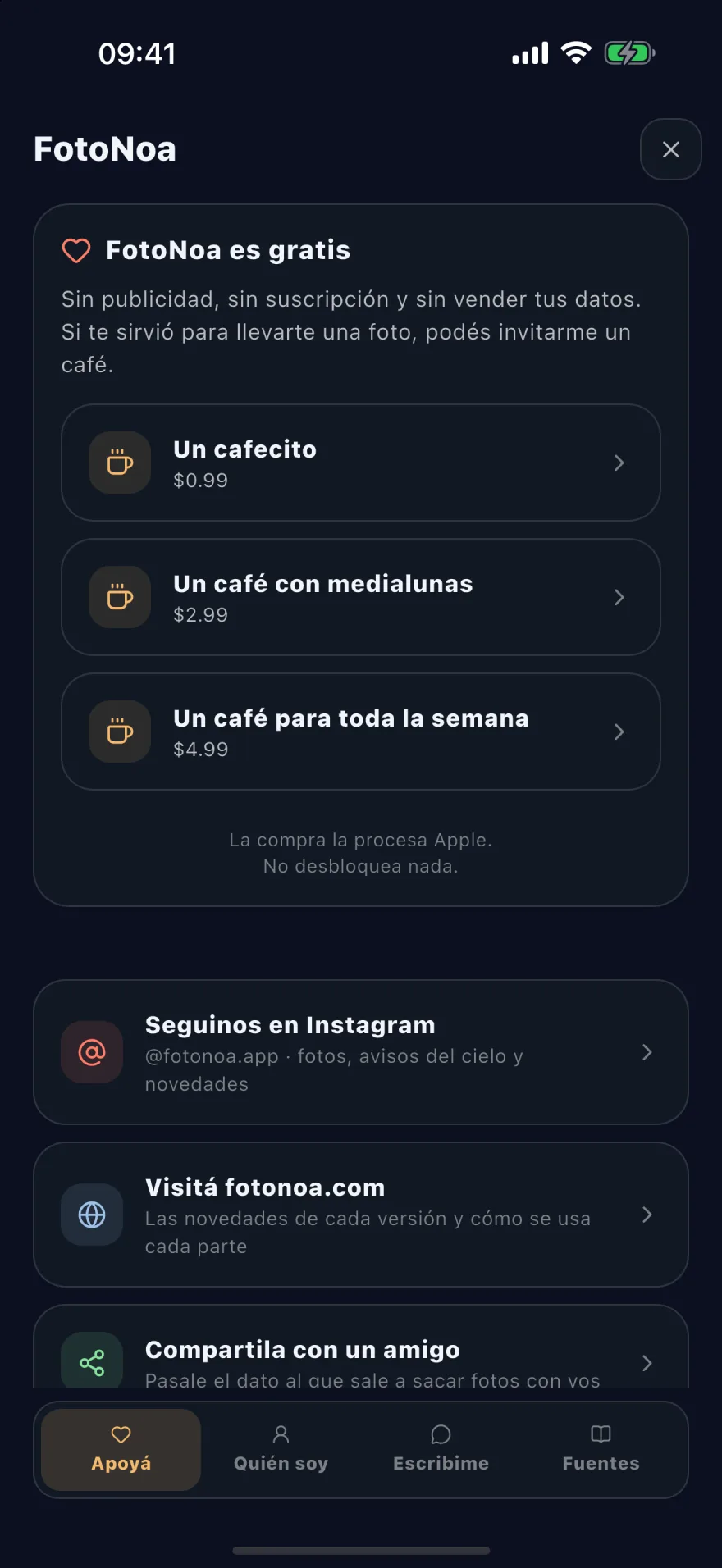
La app es gratis, sin publicidad y sin suscripción, y se sostiene con donaciones. Invitar un café es voluntario, por única vez y no desbloquea nada.
- En el iPhone
- Hay tres tamaños: «Un cafecito», «Un café con medialunas» y «Un café para toda la semana». El precio es el que muestra la tienda, y la compra la procesa Apple.
- En Android
- Elegís «Mercado Pago», en pesos, con tarjeta o con tu saldo, o «PayPal», desde cualquier parte del mundo.
- Sin poner plata
- «Seguinos en Instagram», «Visitá fotonoa.com», «Compartila con un amigo» y «Dejá tu opinión en la tienda». Una opinión ayuda mucho a que otros la encuentren.
Qué datos usa FotoNoa y cómo apagar las estadísticas
- No pide cuenta ni registro, y no tiene publicidad.
- No recopila datos personales, no los vende ni los comparte.
- Lo que configurás (equipos, favoritos, ajustes) queda en tu teléfono.
- Lo único que sale son coordenadas sueltas hacia los servicios que responden el pronóstico, la búsqueda de un lugar o la altura del terreno, sin nada que te identifique.
- Cuenta, de forma anónima, cuántos abren la app y qué pantallas usan, y recibe un reporte si se cierra sola.
- Los pagos los procesa Apple, Mercado Pago o PayPal: la app no ve datos de tarjetas.
1Abrí «De dónde salen los datos»
Desde «Ajustes», o desde la solapa «Fuentes» de la pantalla «FotoNoa».
2Bajá hasta «Privacidad»
Está al pie, debajo de la lista de fuentes.
3Apagá «Estadísticas de uso anónimas»
Deja de contarse qué pantallas usás. Los reportes de fallos siguen activos, porque sirven para arreglar la app.
«Leer la política completa» abre el texto entero en el sitio, el mismo que declaran las tiendas.
El aviso de versión nueva y de dónde salen los datos
Cuando sale una versión nueva, la app muestra el aviso «Hay una versión nueva» con dos botones. «Actualizar» te lleva a la tienda. «Después» lo esconde, y no vuelve a insistir con esa versión. Si una versión vieja deja de funcionar bien, aparece «Hace falta actualizar» y hay que hacerlo para seguir. El mismo dato está al pie de la pantalla «FotoNoa», al lado del número de versión.
Los cálculos de dónde y cuándo están el Sol, la Luna y las estrellas los hace la app en tu teléfono. Los datos del mundo salen de proyectos abiertos, que la solapa «Fuentes» nombra uno por uno.
- El pronóstico
- Open-Meteo.
- Los mapas
- Google Maps y Esri, con datos de OpenStreetMap.
- Los lugares cerca
- OpenStreetMap y Wikipedia en español, con sus textos y sus fotos.
- El relieve y la altura de los puntos
- Terrain Tiles, de Mapzen y AWS.
- La oscuridad del cielo
- El Atlas Mundial de Contaminación Lumínica y las luces nocturnas de la NASA.
- Los satélites y la Estación Espacial
- CelesTrak.
Preguntas frecuentes
- ¿Cómo recibir un aviso antes de un eclipse o una lluvia de estrellas?
- En FotoNoa, tocá la campana y prendé «Avisos de FotoNoa». La app te avisa la tarde anterior, a las 19, de los eclipses que se ven desde tu cielo, las lluvias de estrellas y las fases de la Luna.
- ¿Por qué no me llegan las notificaciones de FotoNoa?
- Lo más común es que el permiso esté apagado en el teléfono. Prendelo en los Ajustes del teléfono, en Notificaciones, FotoNoa, y revisá que el interruptor general de la campana esté prendido.
- ¿FotoNoa es gratis?
- Sí, es gratis, sin publicidad y sin suscripción. Se sostiene con donaciones voluntarias que no desbloquean nada.
- ¿FotoNoa guarda mi ubicación?
- No en un servidor: queda en tu teléfono, que es donde se hacen los cálculos. Solo salen coordenadas sueltas, sin nada que te identifique, para pedir el pronóstico o buscar un lugar.
- ¿Cómo cambio FotoNoa a inglés?
- En «Ajustes», en la fila «Idioma / Language», tocá «EN». Para volver al español, tocá «ES».