Capítulo 4 de 15 · 9 min de lectura
Cómo planificar una foto de la Luna detrás de un faro
«Preparar una foto» es un asistente de seis pasos. Vos decís qué querés fotografiar, qué querés detrás y desde dónde, y la app busca las fechas en que eso pasa. Al final te queda «Tu plan», con todo lo que hay que saber para salir.
Cómo abrir el asistente «Preparar una foto»
El asistente ocupa toda la pantalla y avanza de a un paso. Arriba ves en cuál estás, por ejemplo «3/6 · Desde dónde», y una flecha para volver al anterior.
- En Simple
- Tocá la pestaña «Mapa». Se abre el asistente directamente.
- En Avanzada
- Entrá a «Mapa» y tocá la varita dorada de arriba.
- Desde «Hoy»
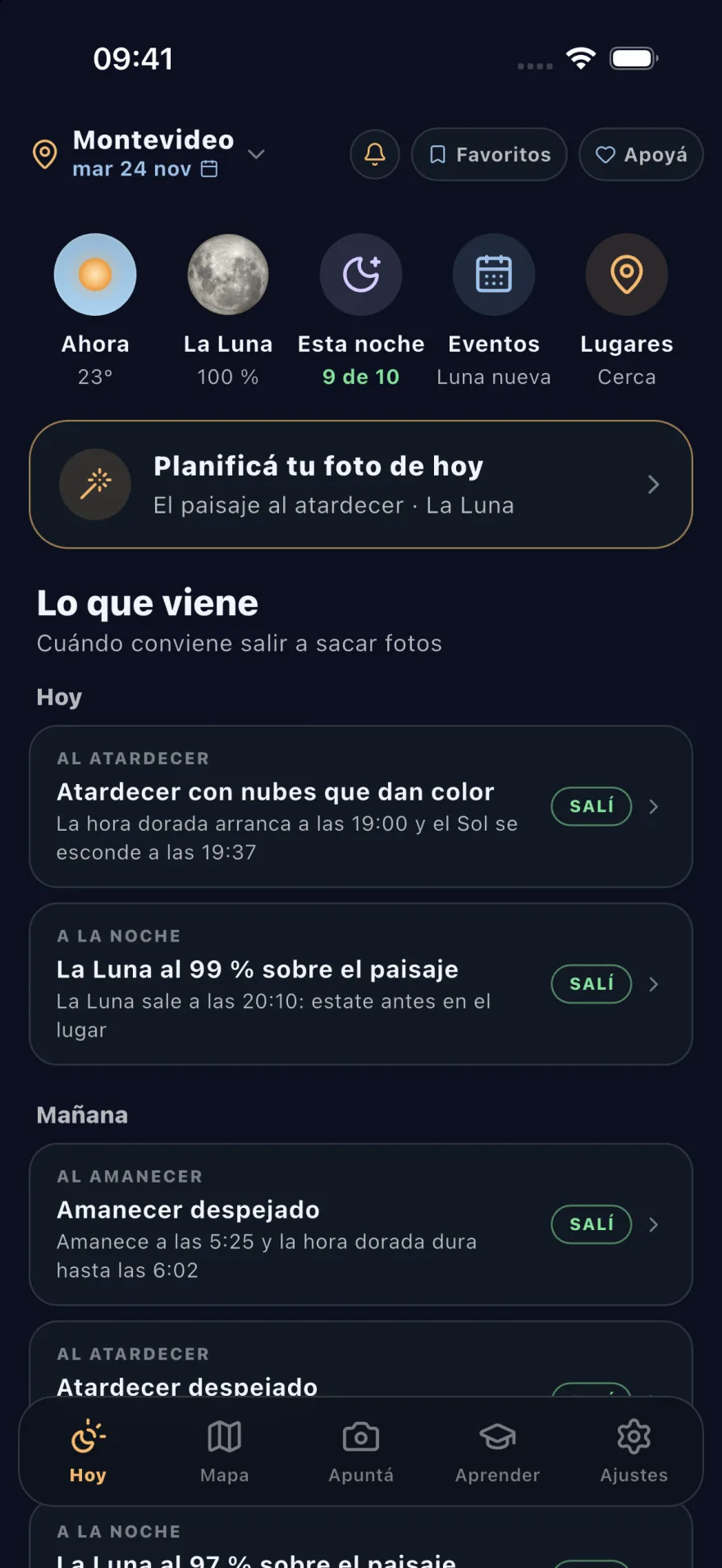
- La tarjeta «Planificá tu foto de hoy» y el botón «Preparar esta foto» de una salida lo abren con el astro ya elegido.
Si lo cerrás por la mitad, la próxima vez pregunta «¿Seguimos donde estabas?». Elegí «Seguir» o «Empezar de nuevo».
Paso 1: cómo elegir el objetivo en el mapa
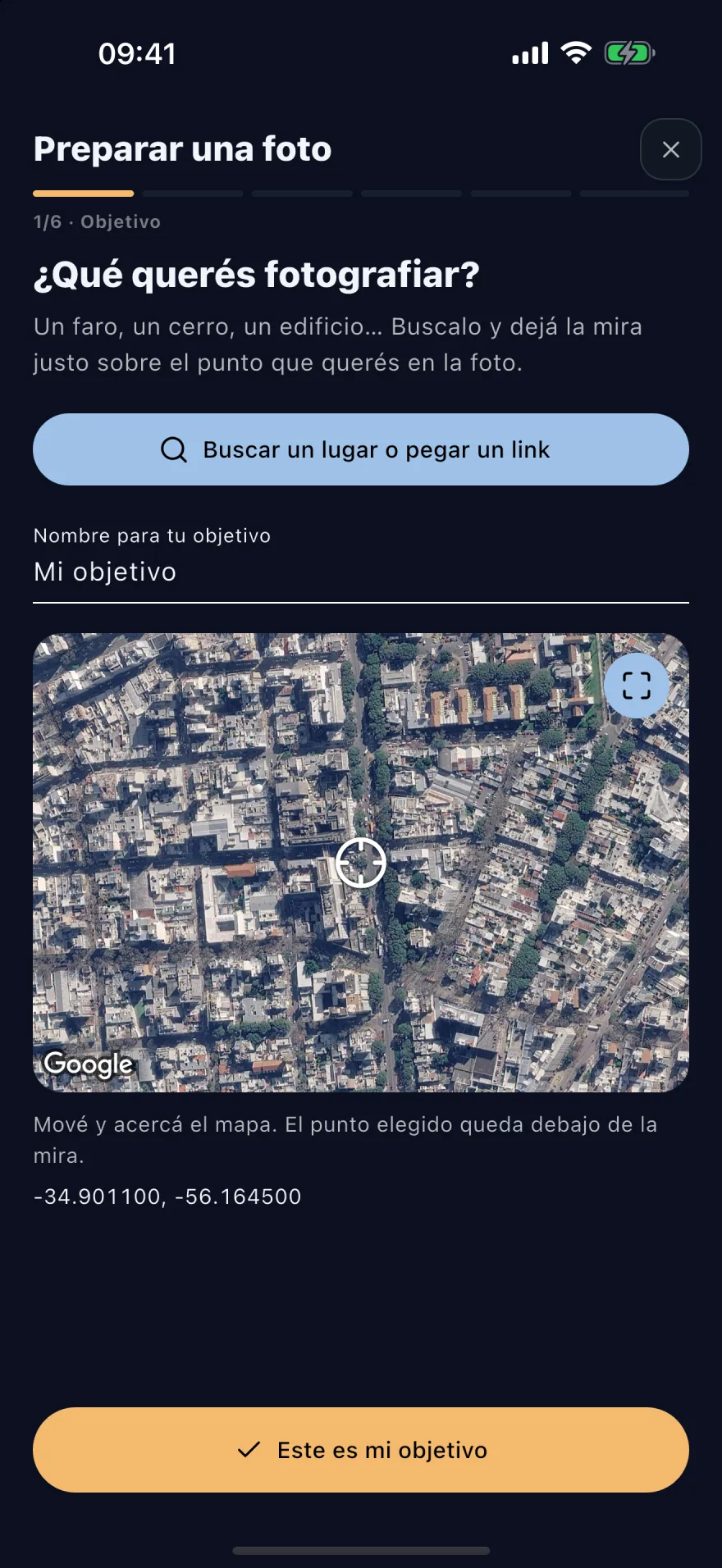
El objetivo es lo que querés en la foto: un faro, un cerro, un edificio. La pantalla pregunta «¿Qué querés fotografiar?» y muestra un mapa satelital con una mira en el centro. Lo que quede debajo de la mira es el punto elegido.
1Tocá «Buscar un lugar o pegar un link»
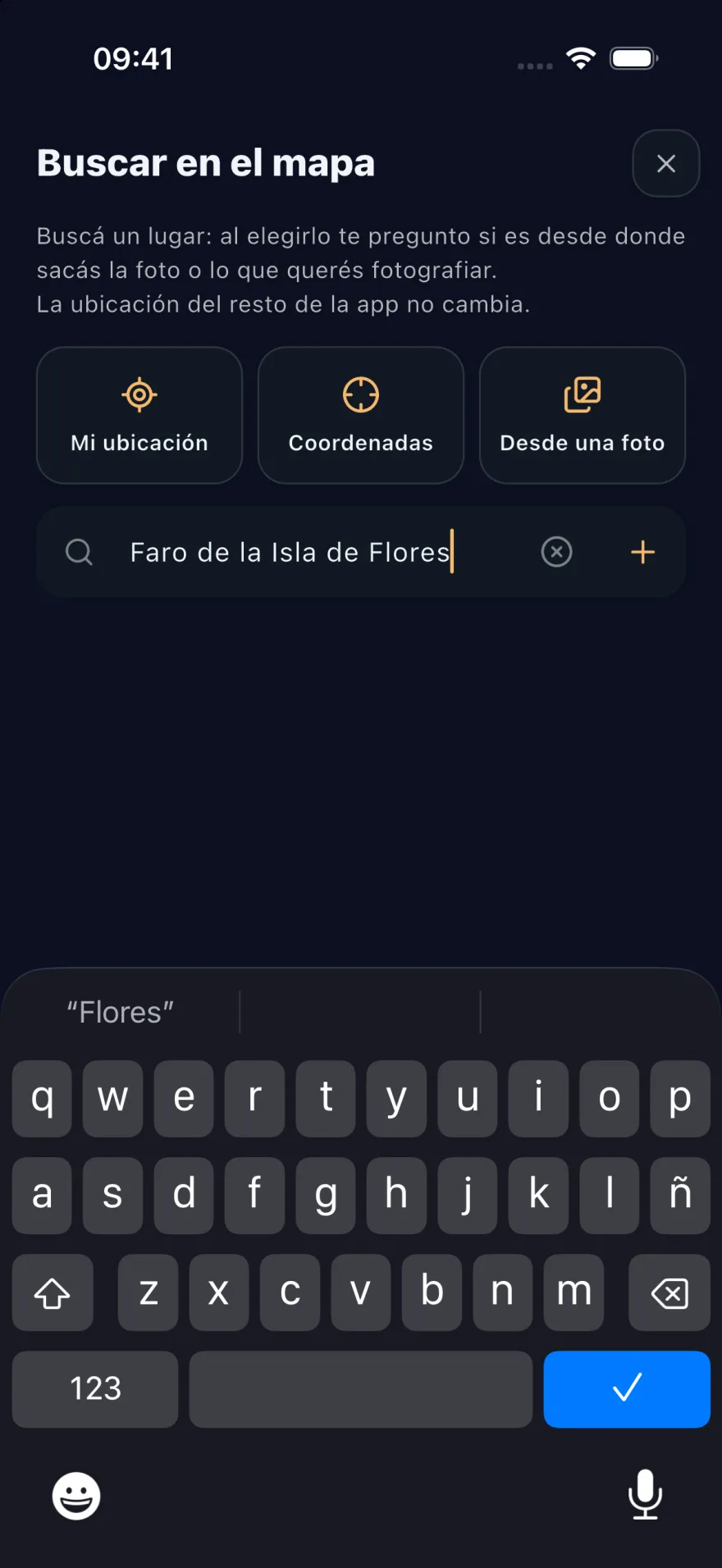
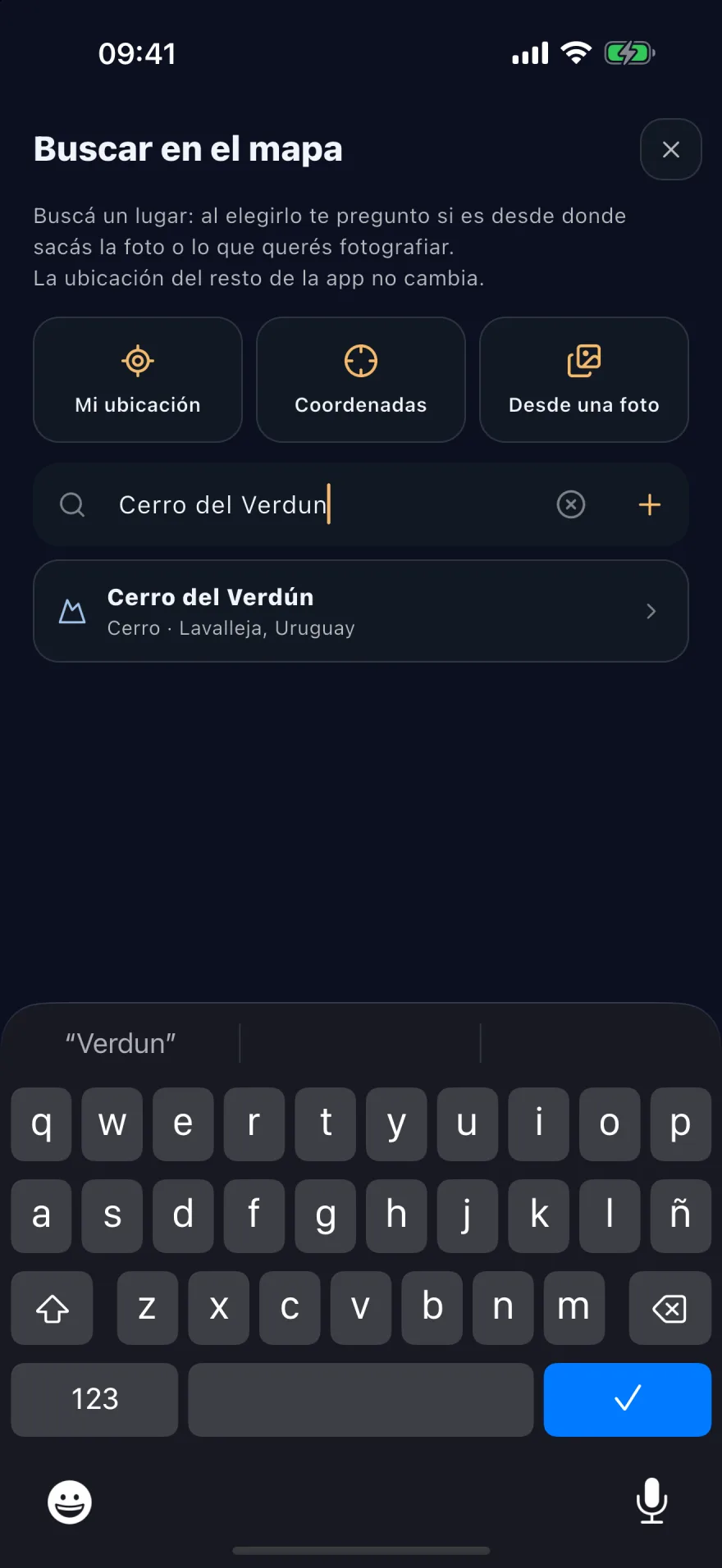
Se abre «Buscar en el mapa». Escribí el nombre del lugar, una dirección o unas coordenadas.
2Elegí un resultado
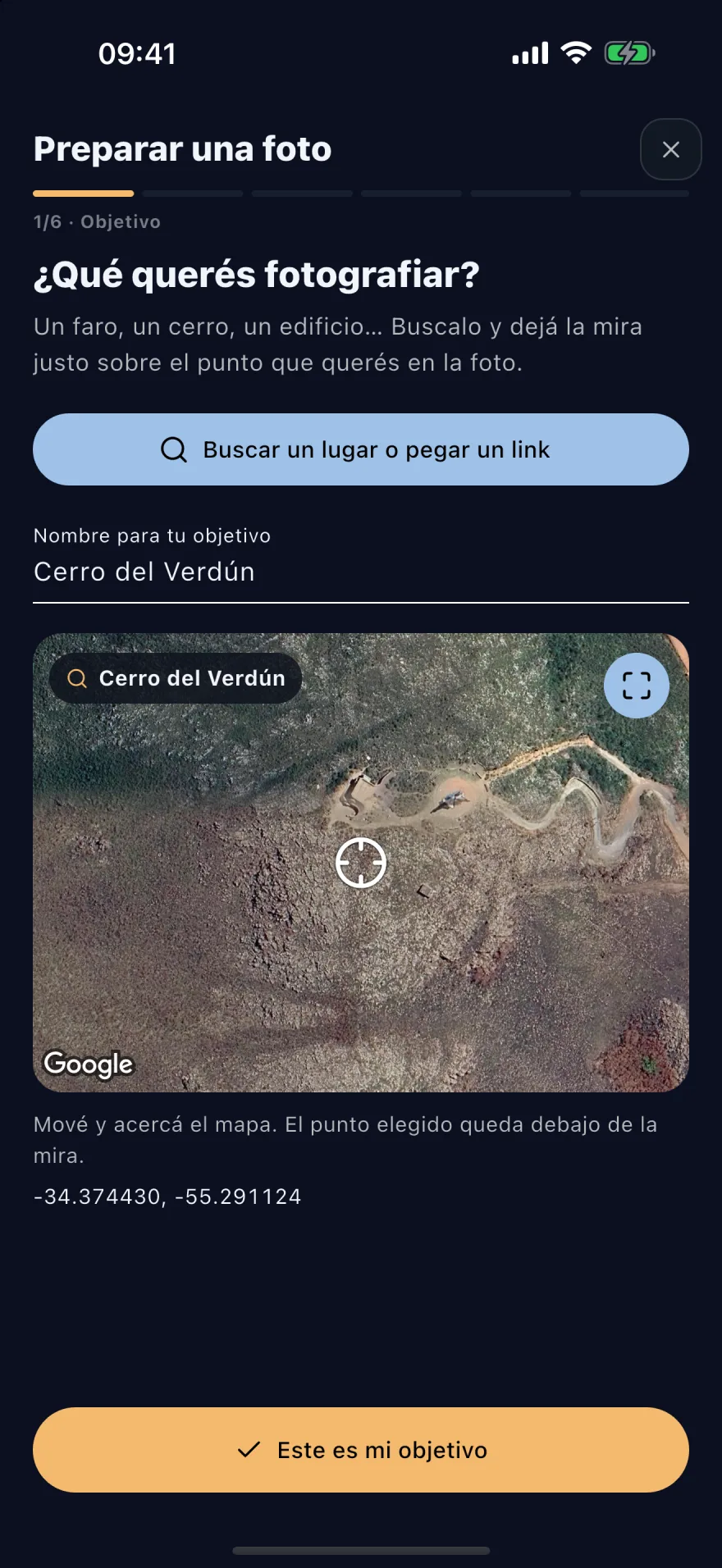
El mapa salta ahí y arriba queda una etiqueta con lo que buscaste.
3Afiná el punto
Mové el mapa hasta dejar la mira justo sobre la punta del faro o la cima. El botón de la esquina abre «Ajustar el punto en pantalla completa», y ahí confirmás con «Usar este punto».
4Ponele nombre y confirmá
En «Nombre para tu objetivo» escribí cómo querés que se llame. Tocá «Este es mi objetivo».
Todas las formas de marcar un punto
- Por nombre
- Escribí «Faro de la Isla de Flores» o «Cerro del Verdún» y elegí de la lista.
- Un link de Google Maps
- Copiá el link del lugar y pegalo en el campo. Si el link trae solo el nombre, la app lo busca como si lo hubieras escrito.
- «Coordenadas»
- Abre «Ingresar latitud y longitud». Cargá los dos números y tocá «Ver en el mapa».
- Plus Codes
- Son los códigos cortos que da Google Maps, del estilo «JPG5+9Q Minas». Pegalos tal cual en el campo.
- «Desde una foto»
- Elegís una foto de tu galería y el punto va a donde la sacaste. Las que llegan por WhatsApp pierden la ubicación: usá la original de la cámara.
- «Mi ubicación»
- Lleva el punto a donde está el teléfono ahora.
Paso 2: qué querés detrás, la Luna, el Sol o la Vía Láctea
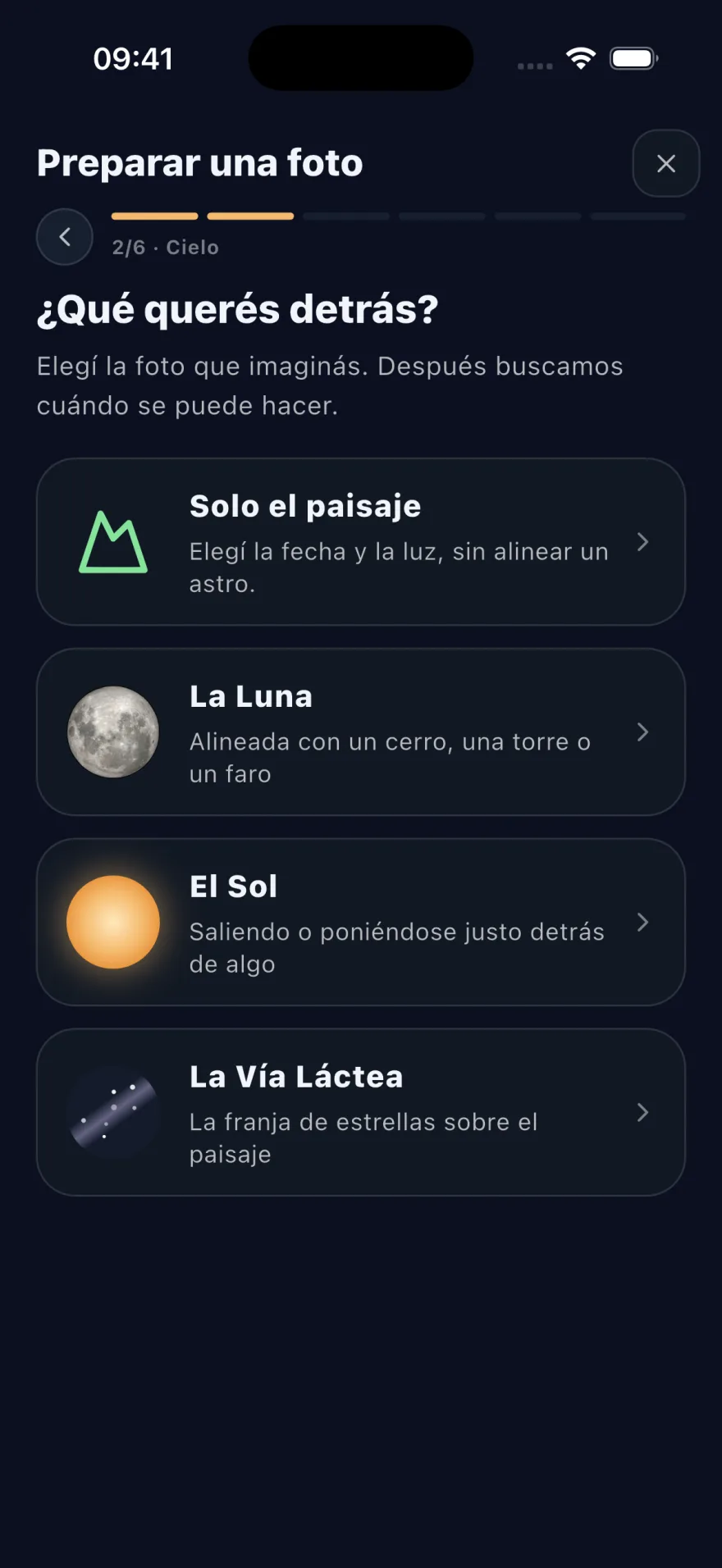
La pantalla «¿Qué querés detrás?» ofrece cuatro tarjetas. Tocá una y pasás al paso siguiente.
- «Solo el paisaje»
- Elegís fecha y hora, sin alinear ningún astro. La app calcula qué luz vas a tener.
- «La Luna»
- Alineada con un cerro, una torre o un faro.
- «El Sol»
- Saliendo o poniéndose justo detrás de algo.
- «La Vía Láctea»
- La franja de estrellas sobre el paisaje. La app solo ofrece momentos de noche cerrada.
Paso 3: cómo elegir el punto de disparo
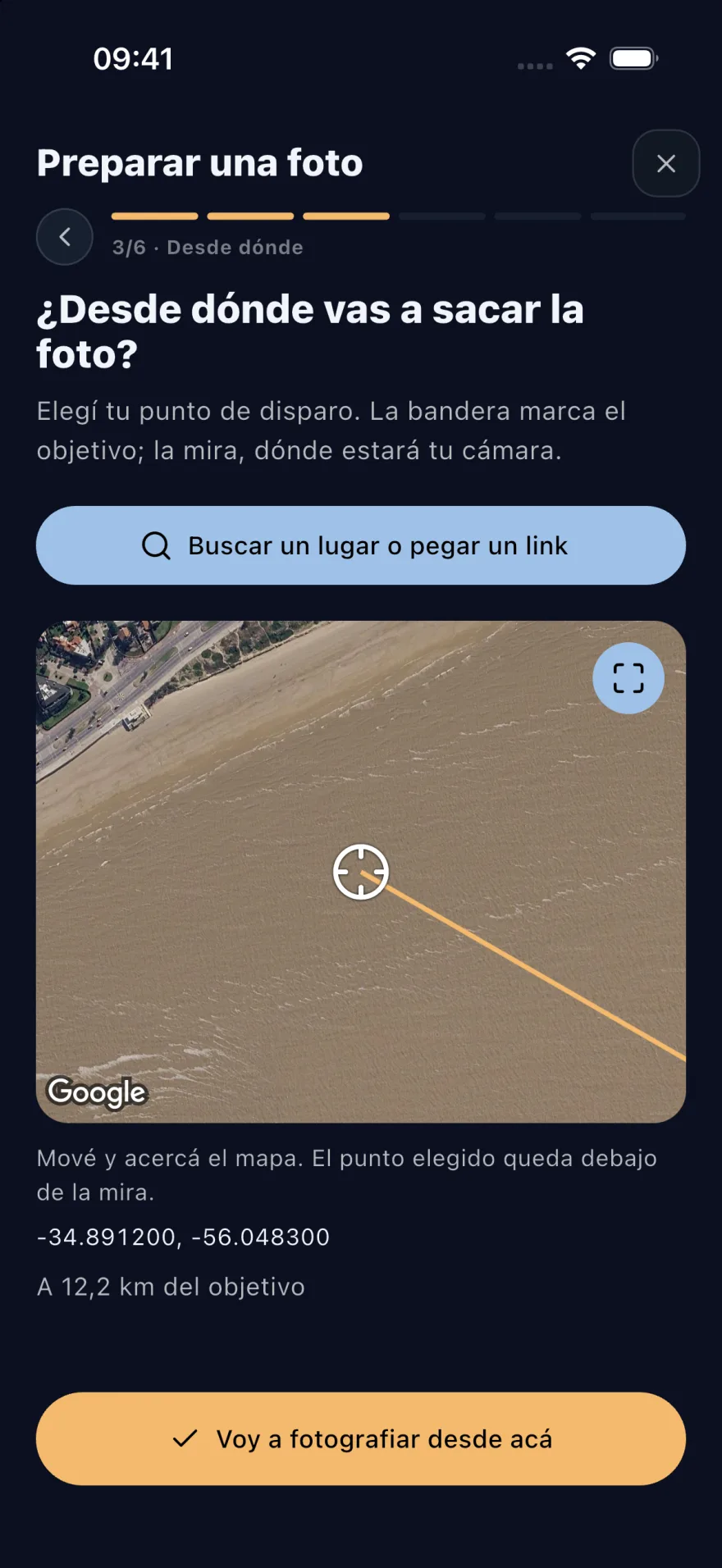
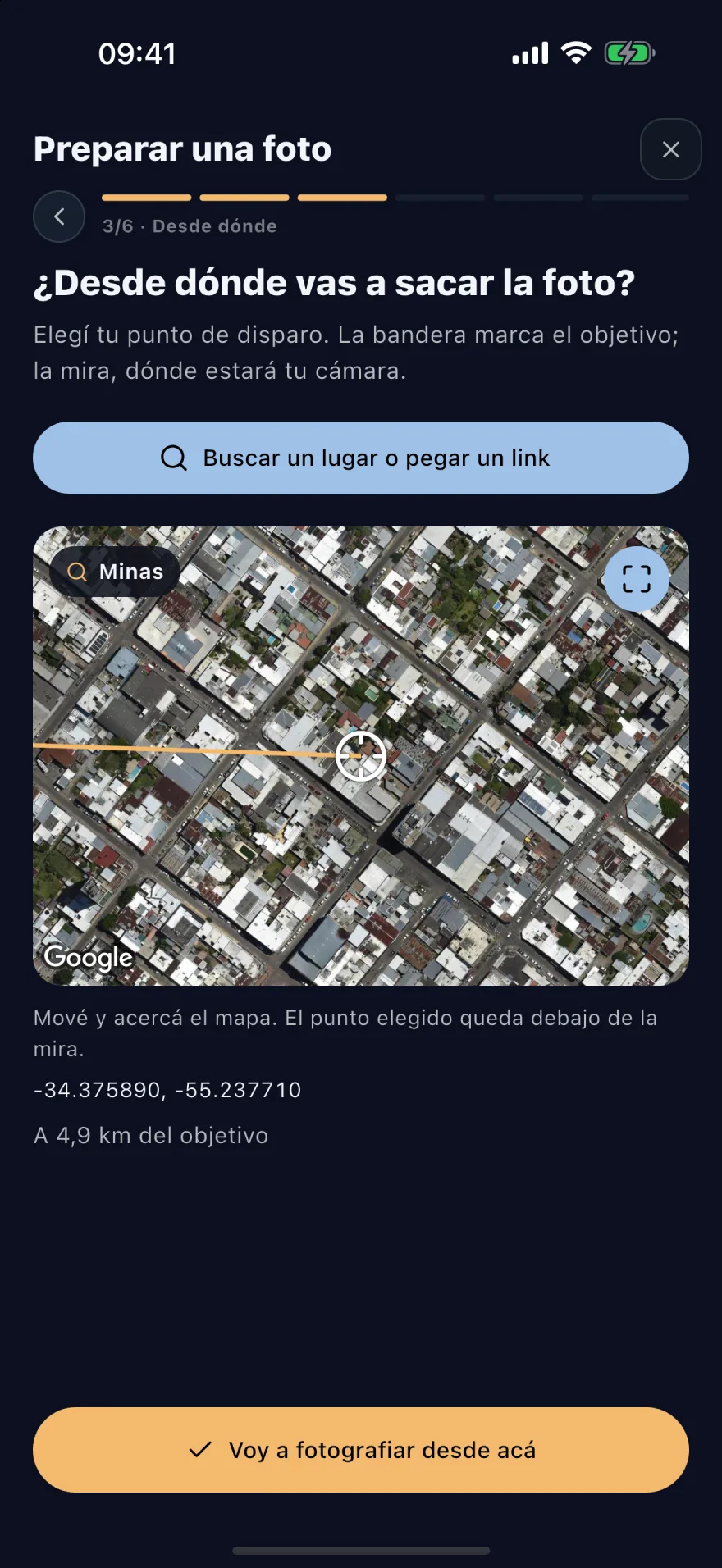
El punto de disparo es donde vas a estar parado con la cámara. La pantalla es la misma del objetivo, con las mismas formas de buscar. La bandera marca el objetivo y la mira, dónde va tu cámara. Una línea dorada une los dos puntos y debajo dice a qué distancia quedás: «A 12 km del objetivo».
Cuando estés conforme, tocá «Voy a fotografiar desde acá». El botón se apaga en dos casos.
- Demasiado cerca
- Con menos de 5 m entre la cámara y el objetivo, la app no puede calcular hacia dónde mirás.
- Demasiado lejos
- A más de 100 km el objetivo no se ve. Elegí un punto más cerca.
Paso 4: con qué lente, y «Así de grande se verá»
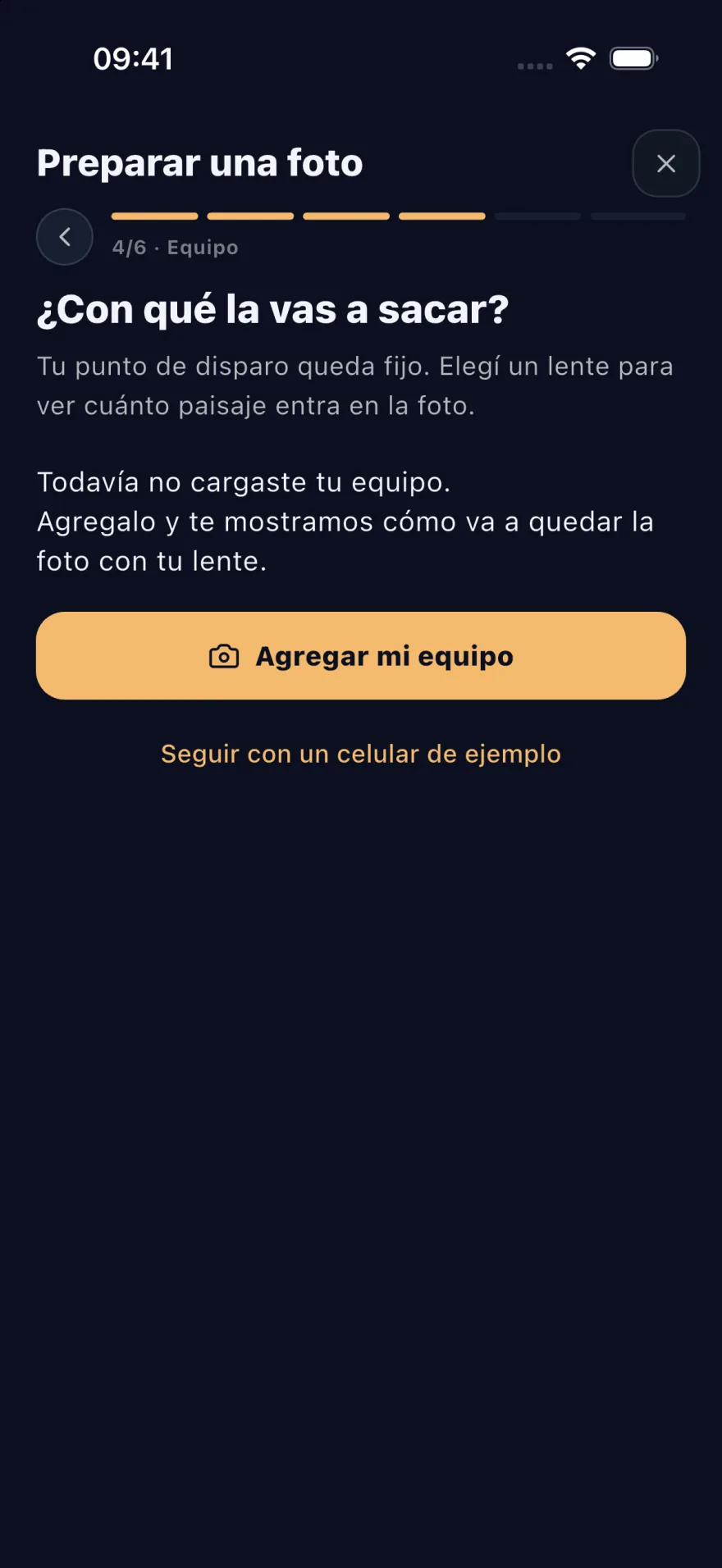
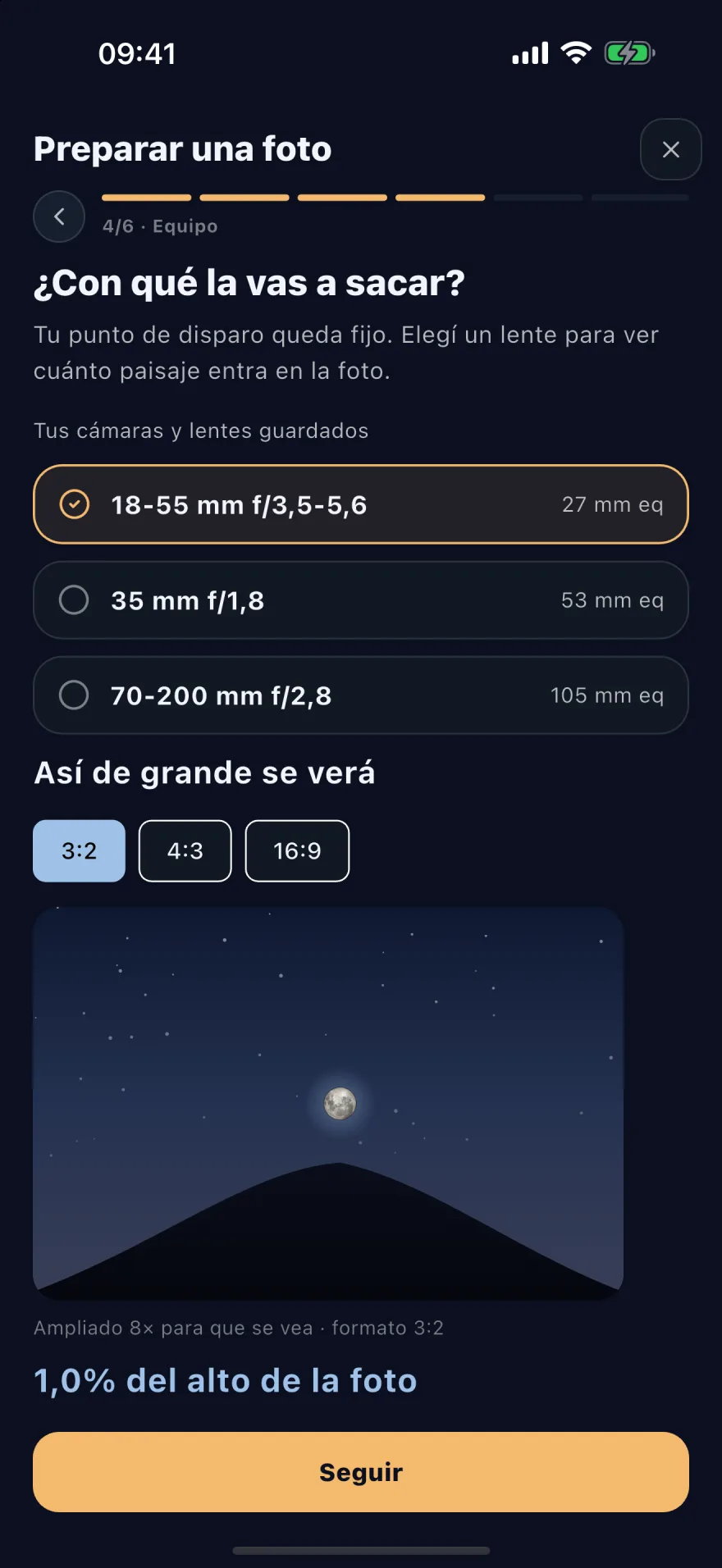
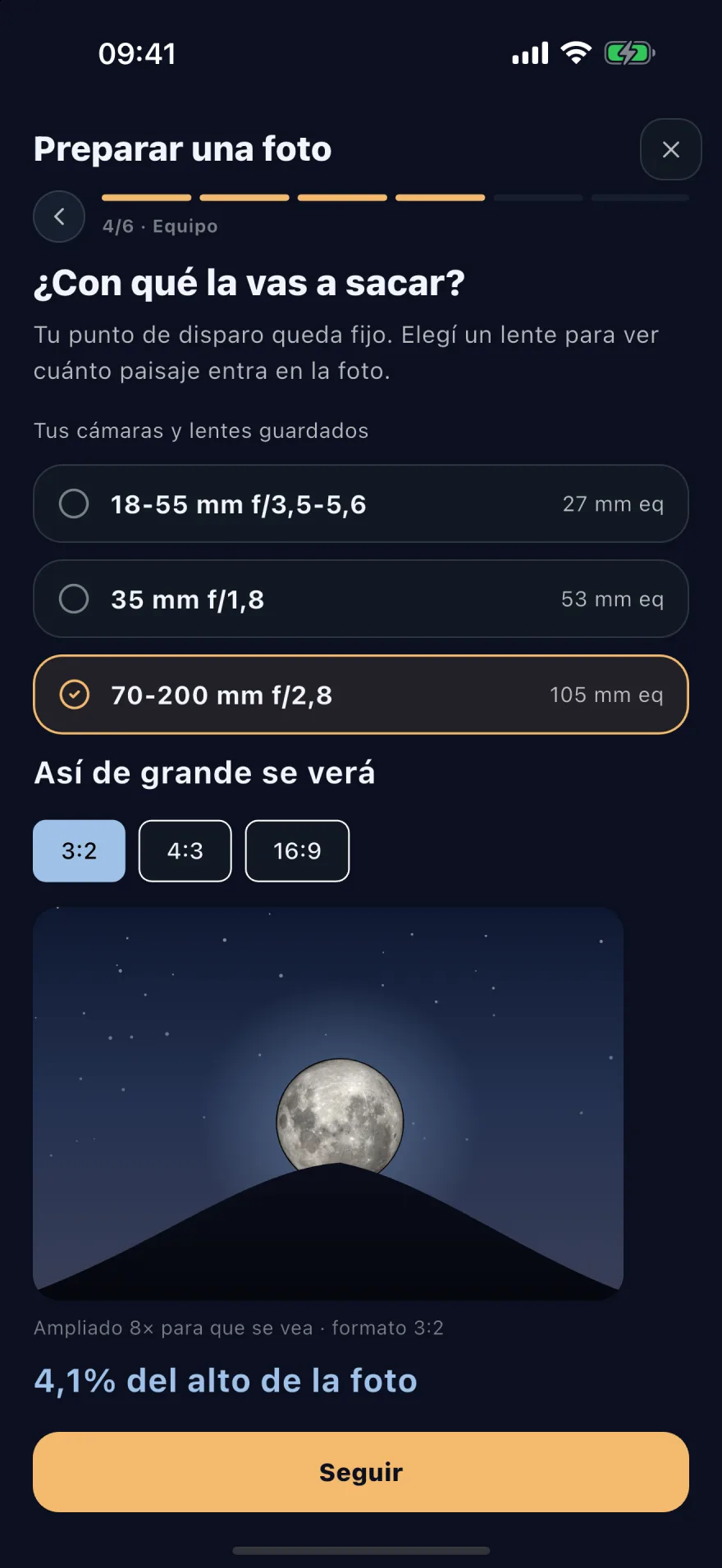
En «¿Con qué la vas a sacar?» aparecen tus cámaras y lentes guardados. Tocá uno y mirá el dibujo de abajo: es la foto en miniatura, con la silueta del objetivo y el astro subiendo por detrás. Al cambiar de lente, el astro crece o se achica.
- «Así de grande se verá»
- El dibujo y, debajo, qué parte del alto de la foto ocupa el astro. Con más zoom (un lente de focal larga, que acerca) la Luna sale más grande.
- «Ampliado N× para que se vea»
- Con un lente angular, que abarca mucho paisaje, la Luna es un puntito. La app agranda el dibujo y te avisa cuántas veces.
- 3:2, 4:3 y 16:9
- El formato de la foto. Elegí el de tu cámara para que el dibujo tenga la misma forma.
- «Agregar mi equipo»
- Aparece si todavía no cargaste nada. También podés tocar «Seguir con un celular de ejemplo».
Para la Vía Láctea el dibujo se llama «Tu encuadre» y muestra cuánto cielo entra. Tocá «Seguir» para pasar a las fechas.
Paso 5: cuándo pasa, y cómo leer el puntaje de cada fecha
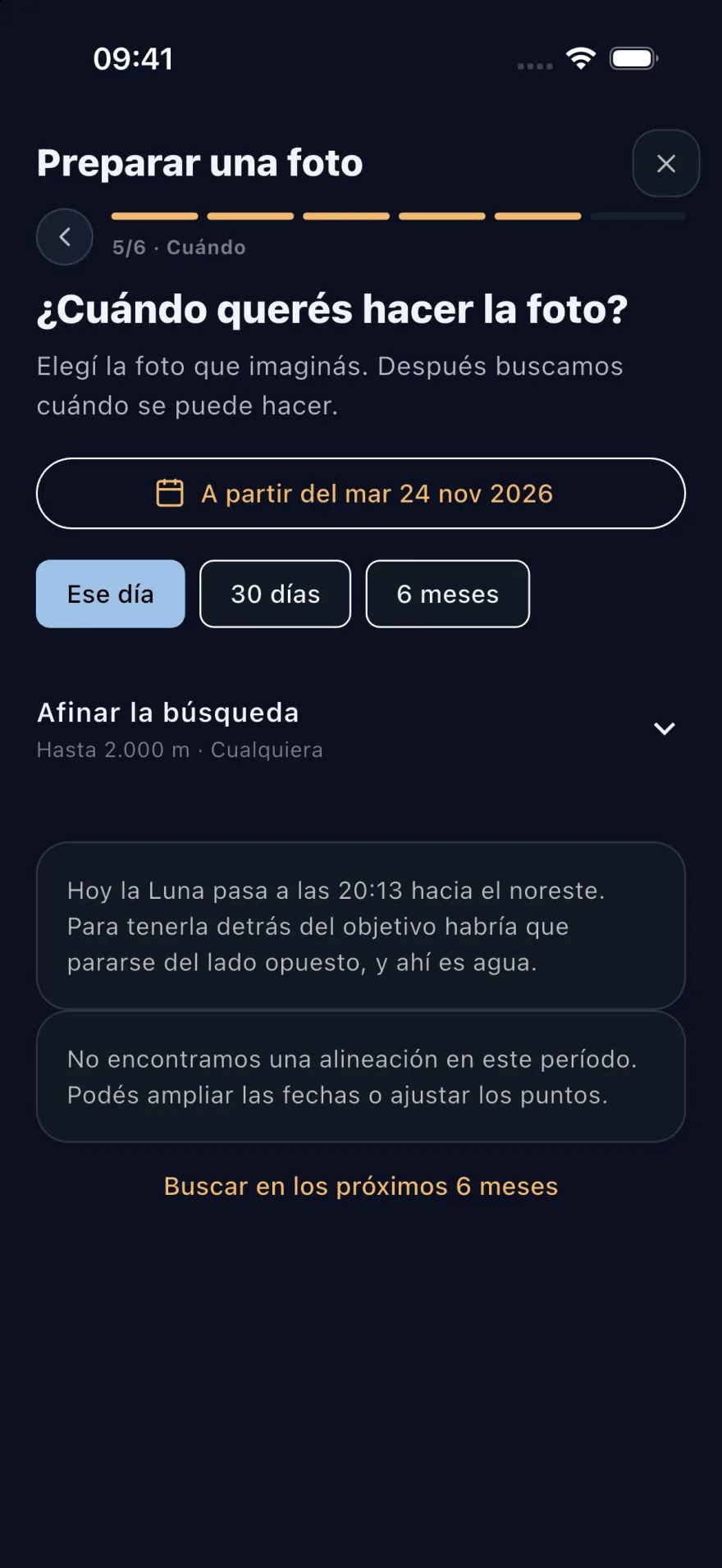
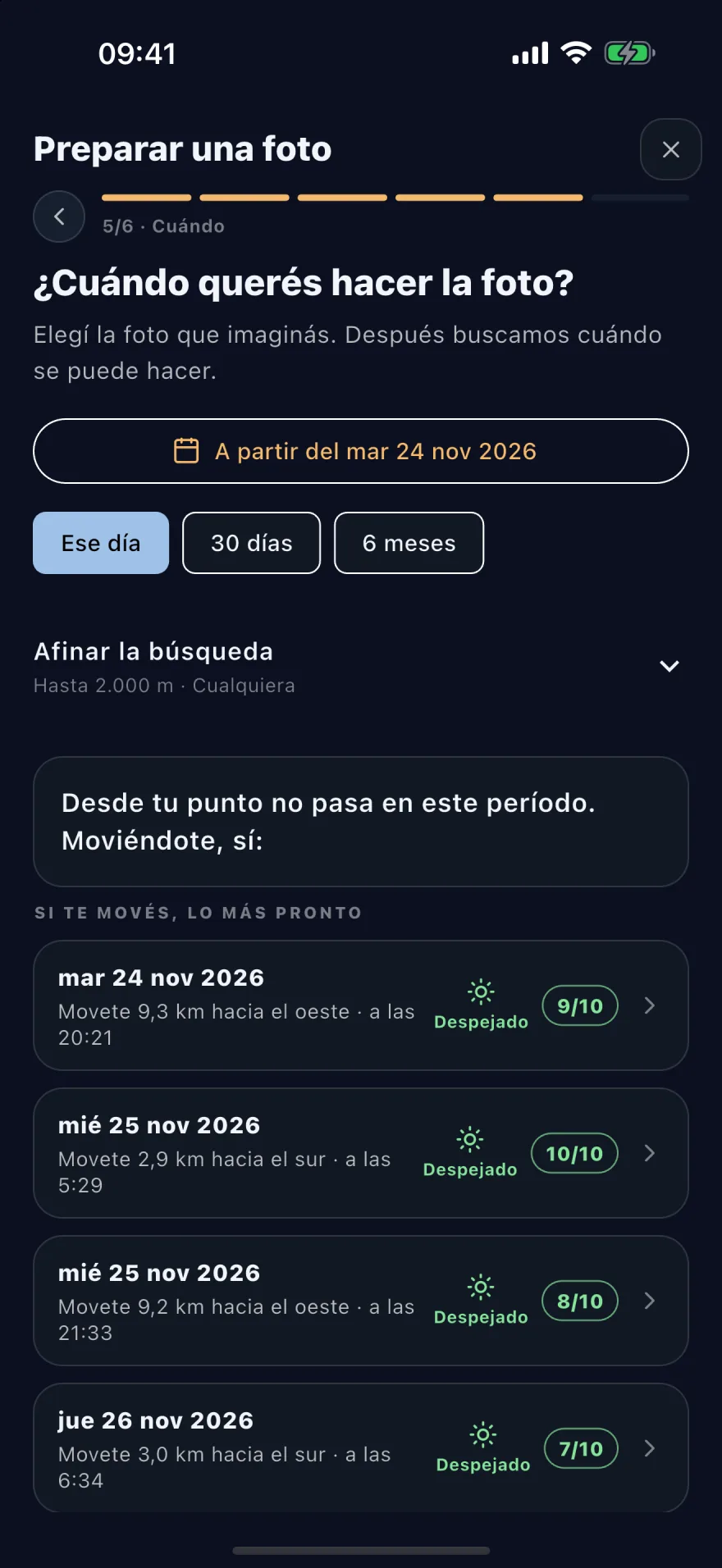
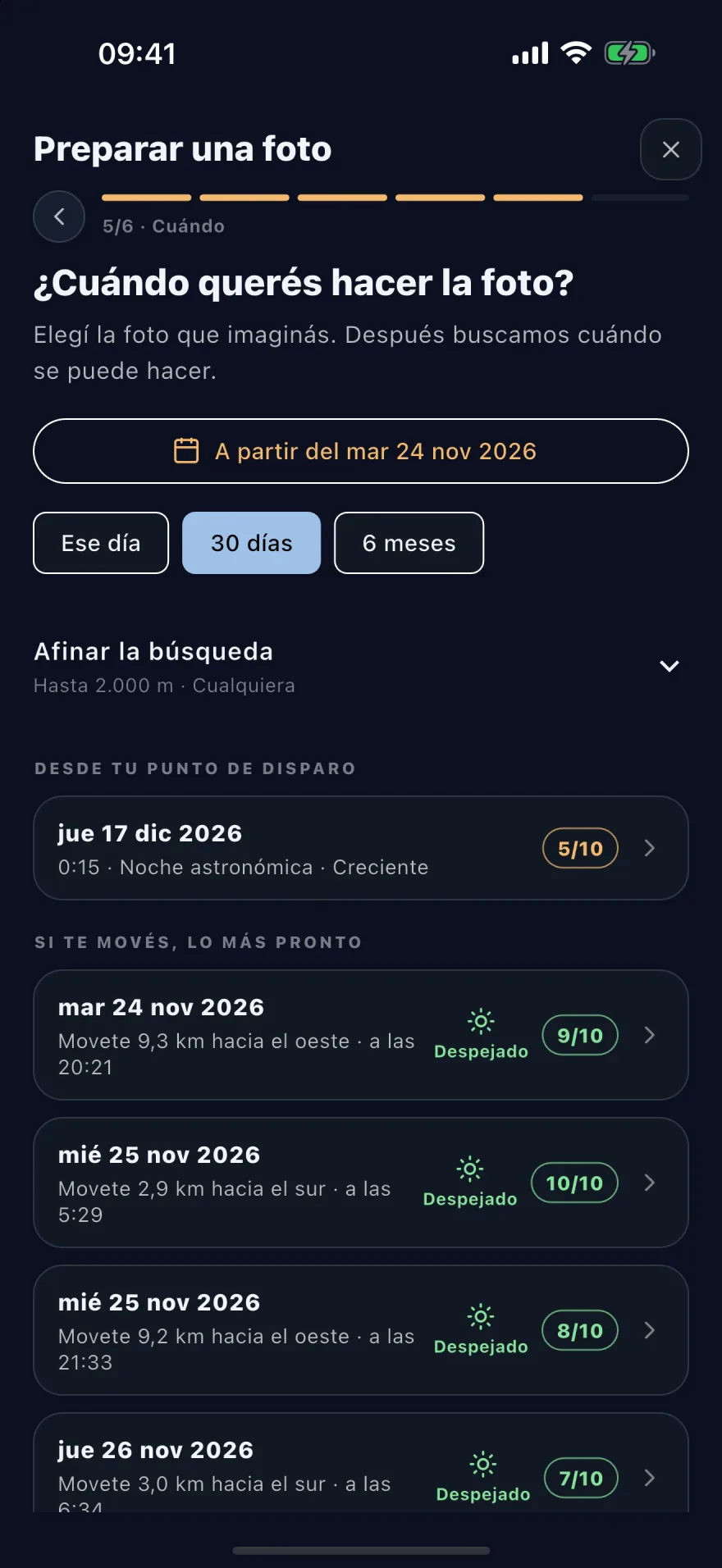
En «¿Cuándo querés hacer la foto?» la app busca los momentos en que el astro queda pegado a la punta del objetivo. Arriba elegís desde qué día buscar («A partir del…») y cuánto: «Ese día», «30 días» o «6 meses».
- «Desde tu punto de disparo»
- Las fechas en que pasa sin que te muevas. Cada fila dice el día, la hora, la luz de ese momento y, con la Luna, la fase.
- «Si te movés, lo más pronto»
- Fechas más cercanas, parándote en otro lugar. La fila dice cuánto y hacia dónde: «Movete 300 m hacia la derecha · a las 19:12» o «Movete 2,7 km hacia el sur · a las 6:17».
- El puntaje, de 1 a 10
- Resume qué tan buena pinta la foto: la luz de esa hora, la fase de la Luna y las nubes si ya hay pronóstico. No ordena la lista, que va siempre por fecha.
- Las nubes
- «Despejado», «Algunas nubes» o «Nublado». Salen del pronóstico, que llega a unas dos semanas.
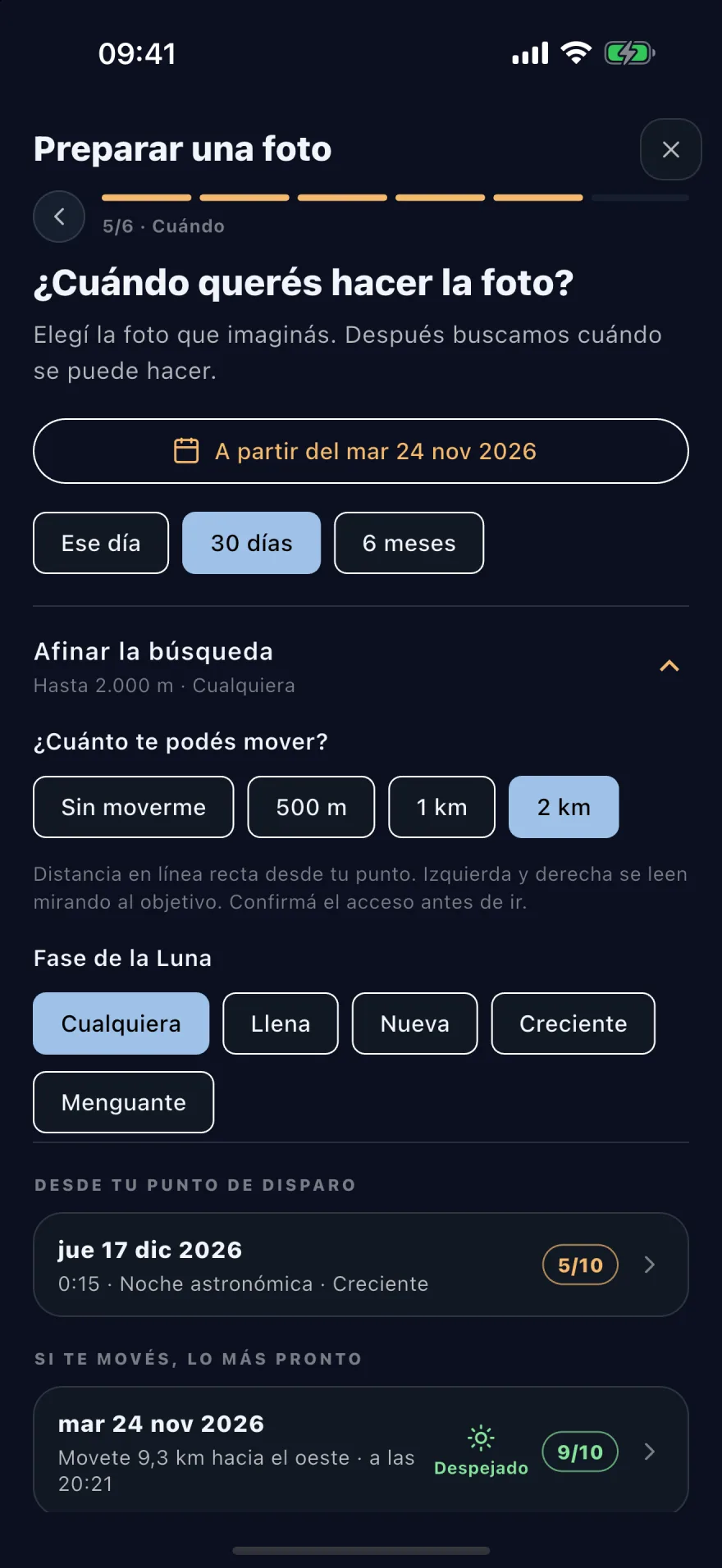
- «Afinar la búsqueda»
- «¿Cuánto te podés mover?» va de «Sin moverme» a 2 km. Con la Luna, además, elegís la fase: «Cualquiera», «Llena», «Nueva», «Creciente» o «Menguante».
La luz de cada fila usa estos nombres. «Hora dorada» es el rato de luz cálida con el Sol muy bajo. «Hora azul» y «Crepúsculo» son los minutos en que el Sol ya se fue y el cielo todavía tiene color. «Noche astronómica» es la noche del todo oscura.
Las sugerencias de moverte nunca caen en el agua. Si para tener el astro detrás habría que pararse en el mar, la app lo explica en vez de proponerlo. Si no hay nada en el período, tocá «Buscar en los próximos 6 meses».
Ejemplo: la Luna llena detrás del faro de la Isla de Flores
«Planificá tu foto de hoy»: empezar desde Hoy
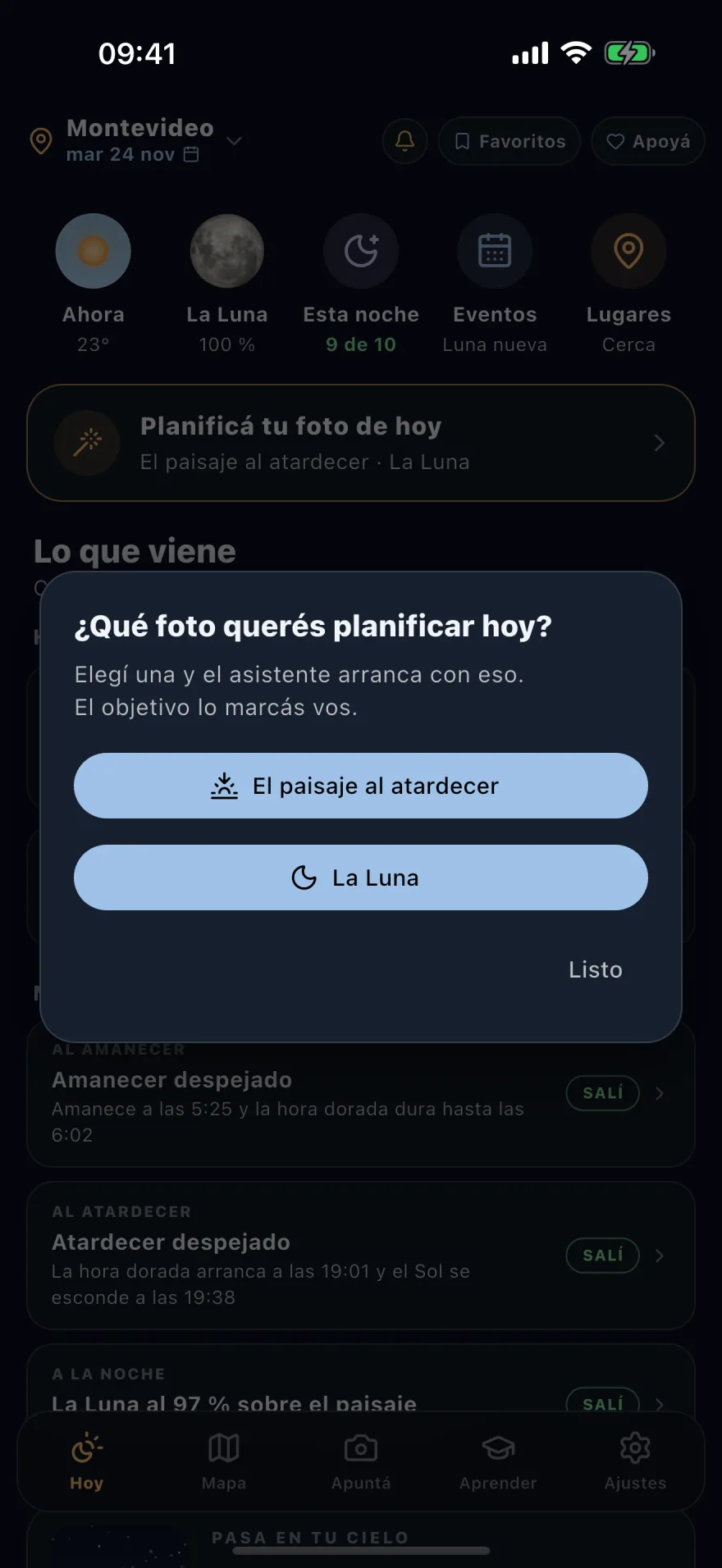
Cuando hoy hay algo que vale la pena, en «Hoy» aparece la tarjeta «Planificá tu foto de hoy». Si hay una sola opción, abre el asistente con eso elegido. Si hay varias, pregunta «¿Qué foto querés planificar hoy?». El objetivo lo marcás vos.
«El paisaje al amanecer» y «El paisaje al atardecer» abren el asistente en «Solo el paisaje». Al cerrarlo volvés a «Hoy». Si hoy no hay nada que convenga, la tarjeta no está.
Preguntas frecuentes
- ¿Cómo sé qué día sale la Luna llena detrás de un faro?
- Marcá el faro como objetivo y tu lugar como punto de disparo en «Preparar una foto», y elegí «La Luna». En el paso «Cuándo» filtrá por fase «Llena» y la app lista las fechas con su hora.
- ¿Puedo pegar un link de Google Maps para marcar el lugar?
- Sí. Copiá el link y pegalo en «Buscar un lugar o pegar un link». También acepta coordenadas y Plus Codes.
- ¿Qué significa el puntaje del 1 al 10 de cada fecha?
- Es qué tan buena pinta la foto ese día: la luz de esa hora, la fase de la Luna y las nubes del pronóstico. Cuanto más alto, mejor.
- ¿Qué hago si desde mi punto la Luna no pasa detrás del objetivo?
- Mirá la lista «Si te movés, lo más pronto». Ahí la app propone otro punto de disparo y te dice cuántos metros y hacia dónde moverte.
- ¿A qué distancia tengo que estar para que la Luna salga grande?
- Cuanto más lejos del objetivo y con más zoom, más grande sale la Luna a su lado. El dibujo «Así de grande se verá» lo muestra con tu lente antes de salir.