Capítulo 13 de 15 · 9 min de lectura
Simulador de cámara: diafragma, tiempo e ISO explicados
El simulador es una cámara de práctica adentro de la app. Movés el diafragma, el tiempo y el ISO, disparás y ves qué le pasa a la foto. Al lado está «¿No te salió una foto?», que mira una foto tuya y te dice qué cambiar.
Qué es el simulador de cámara y dónde está
Sirve para entender la cámara sin salir de casa. No hace falta tener cámara ni cargar tu equipo, y se abre desde tres lugares.
- En «Aprender», solapa «Cálculos», es la primera tarjeta: «Simulador de cámara».
- En la guía «Principios de la fotografía», con el botón «Probalo en el simulador».
- En «Tu plan» de una foto de la Vía Láctea, con el mismo botón: se abre directo en la escena de noche.
Qué son el diafragma, el tiempo y el ISO
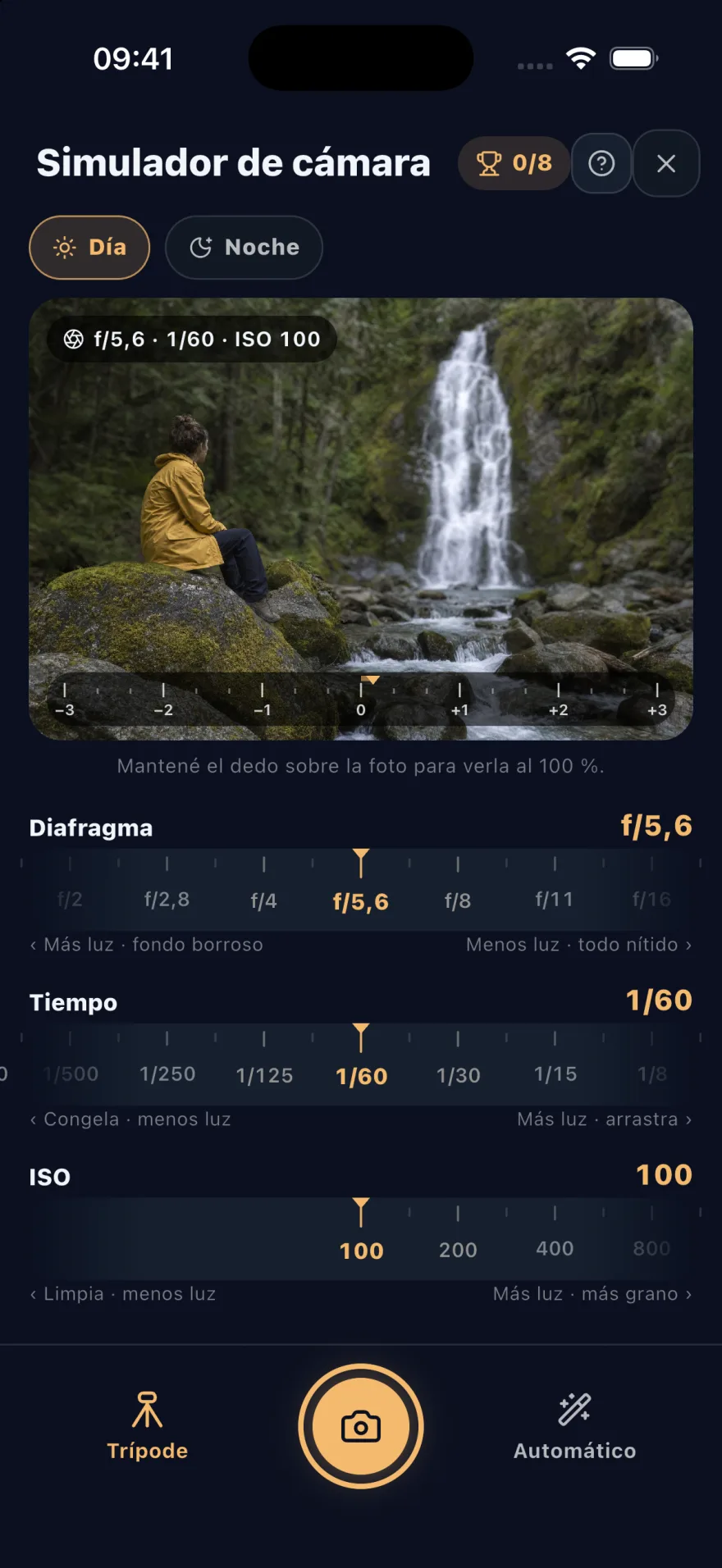
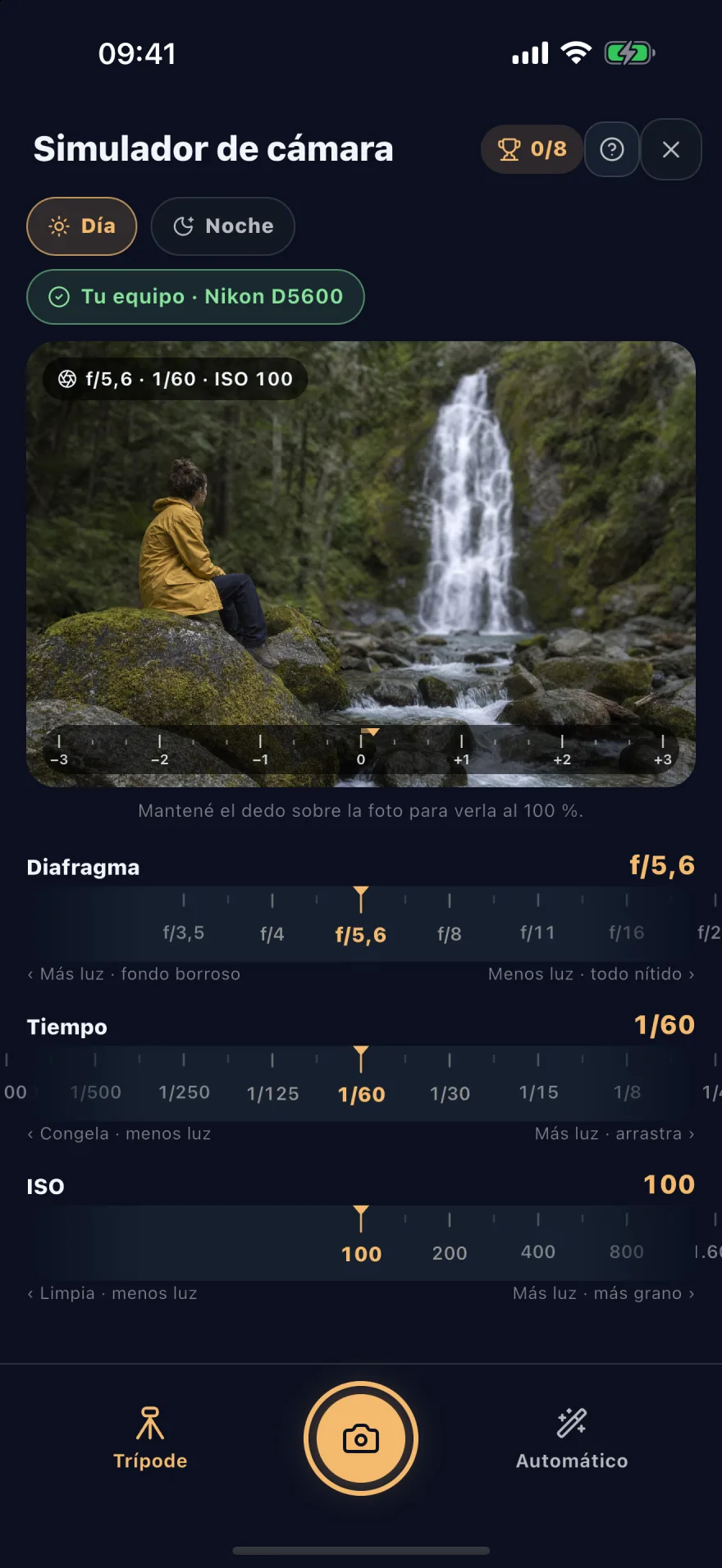
Una foto es luz guardada. Hay tres formas de juntar más o menos luz, y cada una cambia algo más en la foto. Las puntas de cada rueda lo recuerdan.
- «Diafragma»
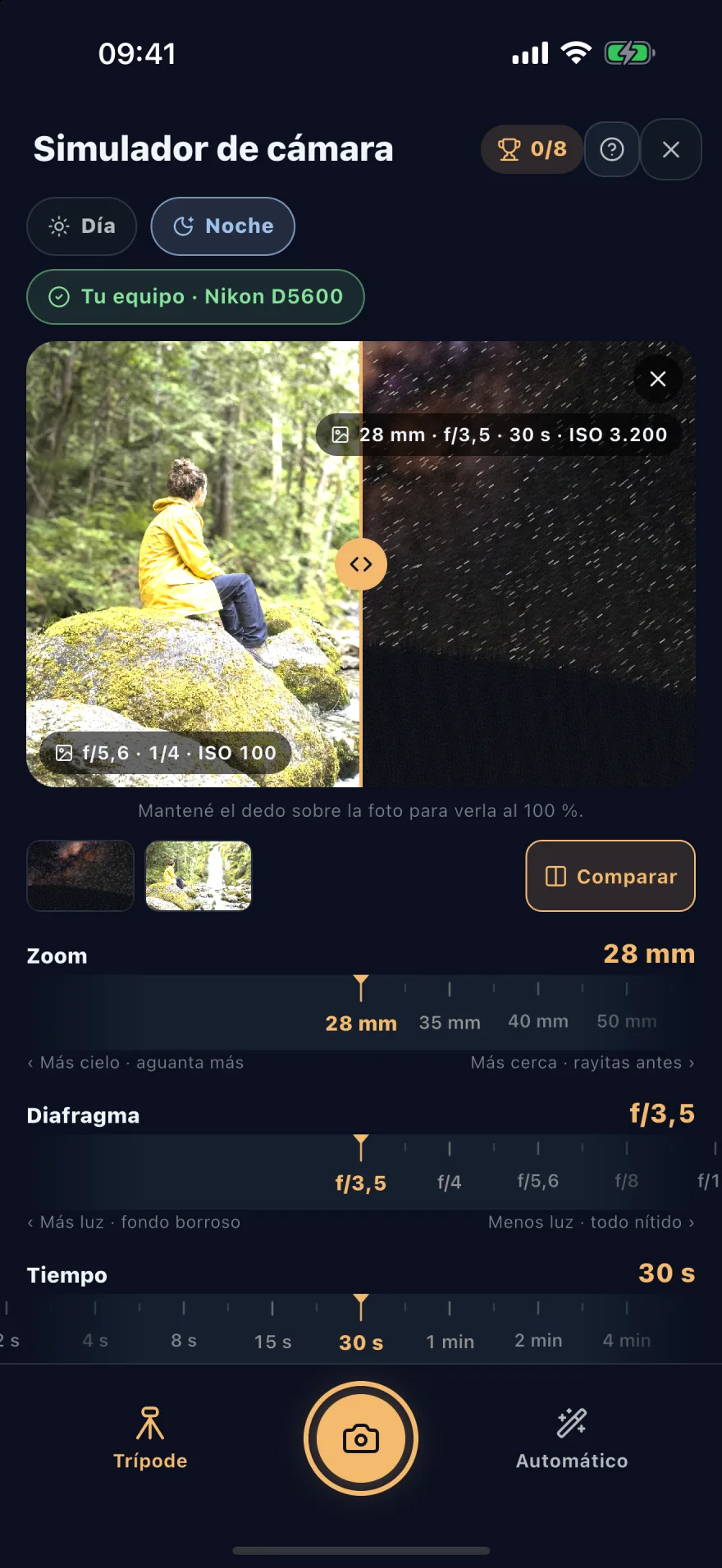
- Es el agujero por donde entra la luz, y se escribe con una f: f/2,8, f/8, f/16. Cuanto más chico el número, más grande el agujero. Hacia la izquierda: «Más luz · fondo borroso». Hacia la derecha: «Menos luz · todo nítido».
- «Tiempo»
- Es cuánto rato la cámara deja pasar la luz: desde una fracción de segundo, como 1/500, hasta minutos. Hacia la izquierda: «Congela · menos luz». Hacia la derecha: «Más luz · arrastra», o sea que lo que se mueve deja un rastro.
- «ISO»
- Es cuánto amplifica la cámara la luz que juntó. Subirlo aclara la foto, pero agrega grano, esos puntitos que ensucian la imagen. Hacia la izquierda: «Limpia · menos luz». Hacia la derecha: «Más luz · más grano».
Cómo se usa: el visor, las ruedas y los botones
- El visor
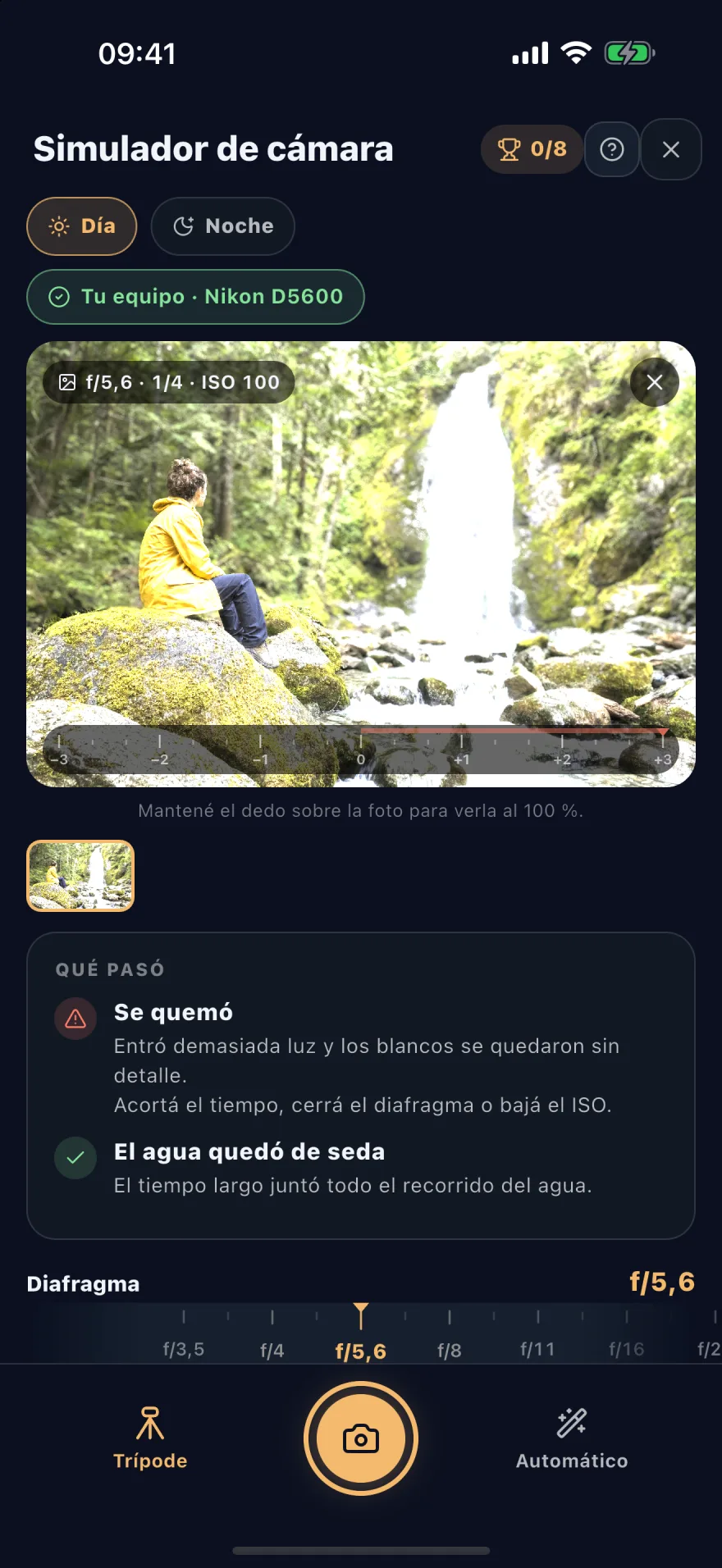
- Es la foto de arriba. Muestra en vivo la luz, el fondo borroso y el grano. Abajo, el medidor dice si con esos ajustes la foto sale oscura, justa o clara.
- Las ruedas
- Deslizá cada una hacia los costados. El visor cambia mientras la movés.
- «Trípode» o «A pulso»
- Tocá el botón para cambiar. A pulso, un tiempo largo deja la foto movida, igual que con una cámara en la mano.
- «Disparar»
- Saca la foto. Lo que depende del tiempo aparece recién ahí: el agua sedosa, la persona movida, las estrellas que giran.
- «Automático»
- Pone los ajustes que elegiría una cámara sola: un punto de partida bien expuesto.
- La lupa
- Mantené el dedo sobre la foto para verla al 100 %. Ahí se nota el grano y si las estrellas son puntos o rayitas.
- «Comparar»
- Cada toma queda en una tira de miniaturas. Con dos o más, «Comparar» las pone lado a lado.
Día, noche y la regla del 500 para las estrellas
Arriba elegís la escena. «Día» es una cascada con una persona adelante, vista con un lente de 35 mm. «Noche» es la Vía Láctea sobre una loma.
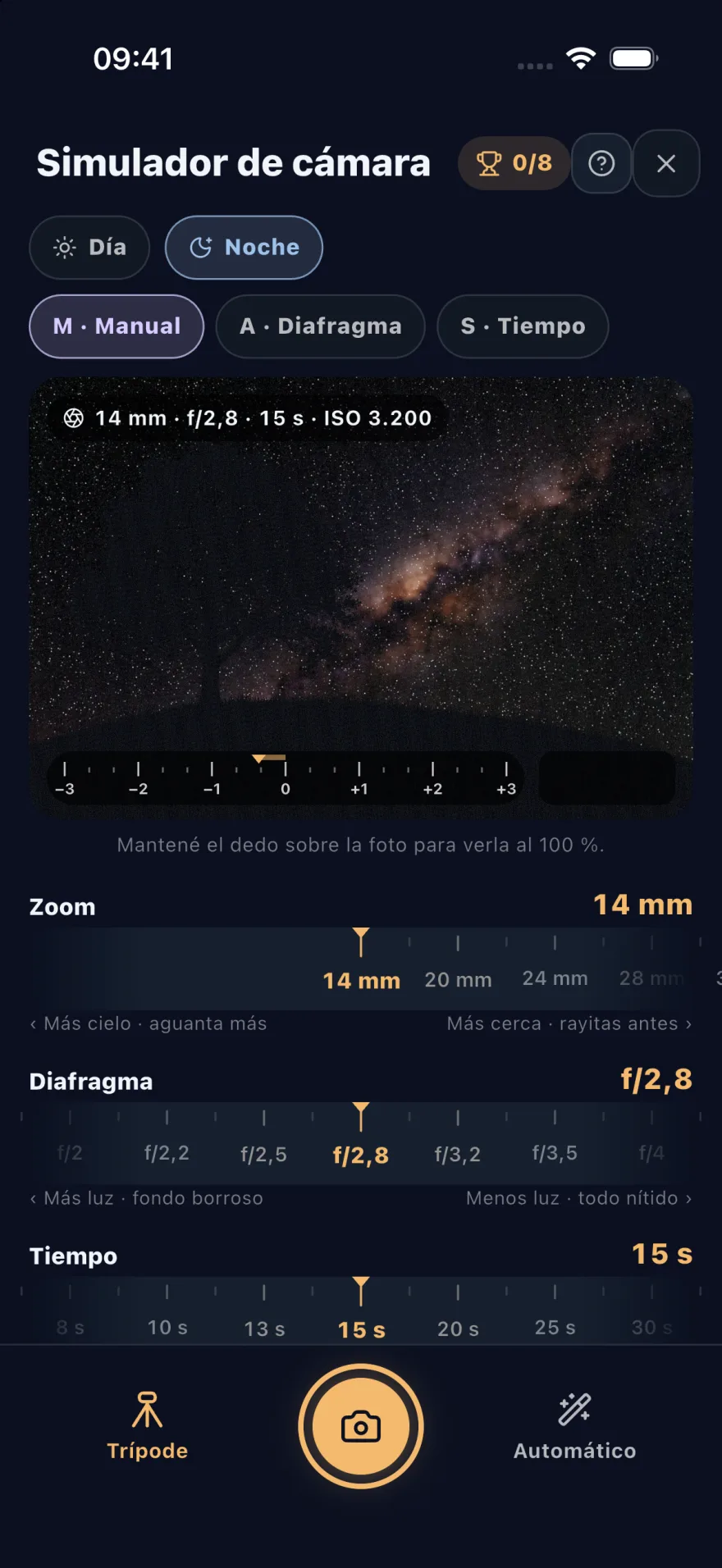
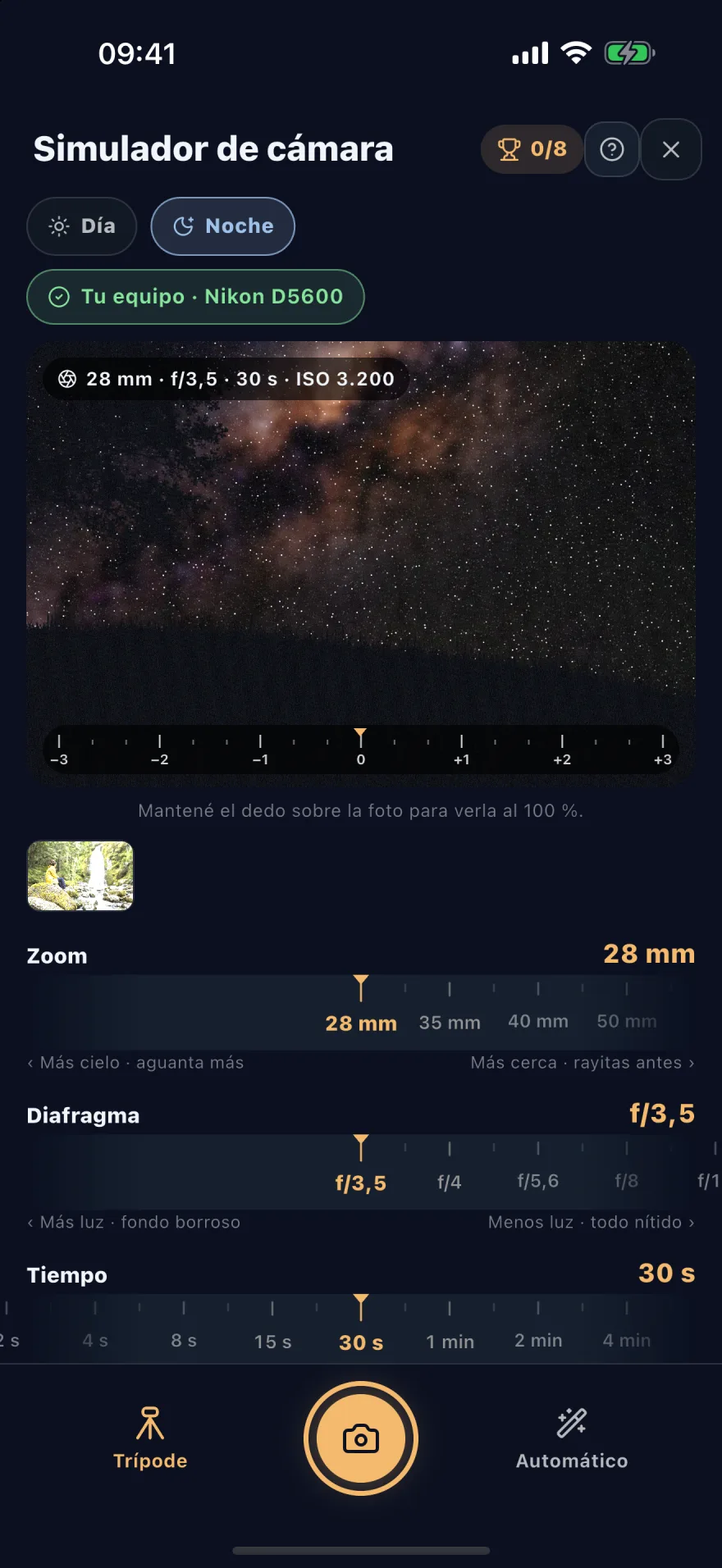
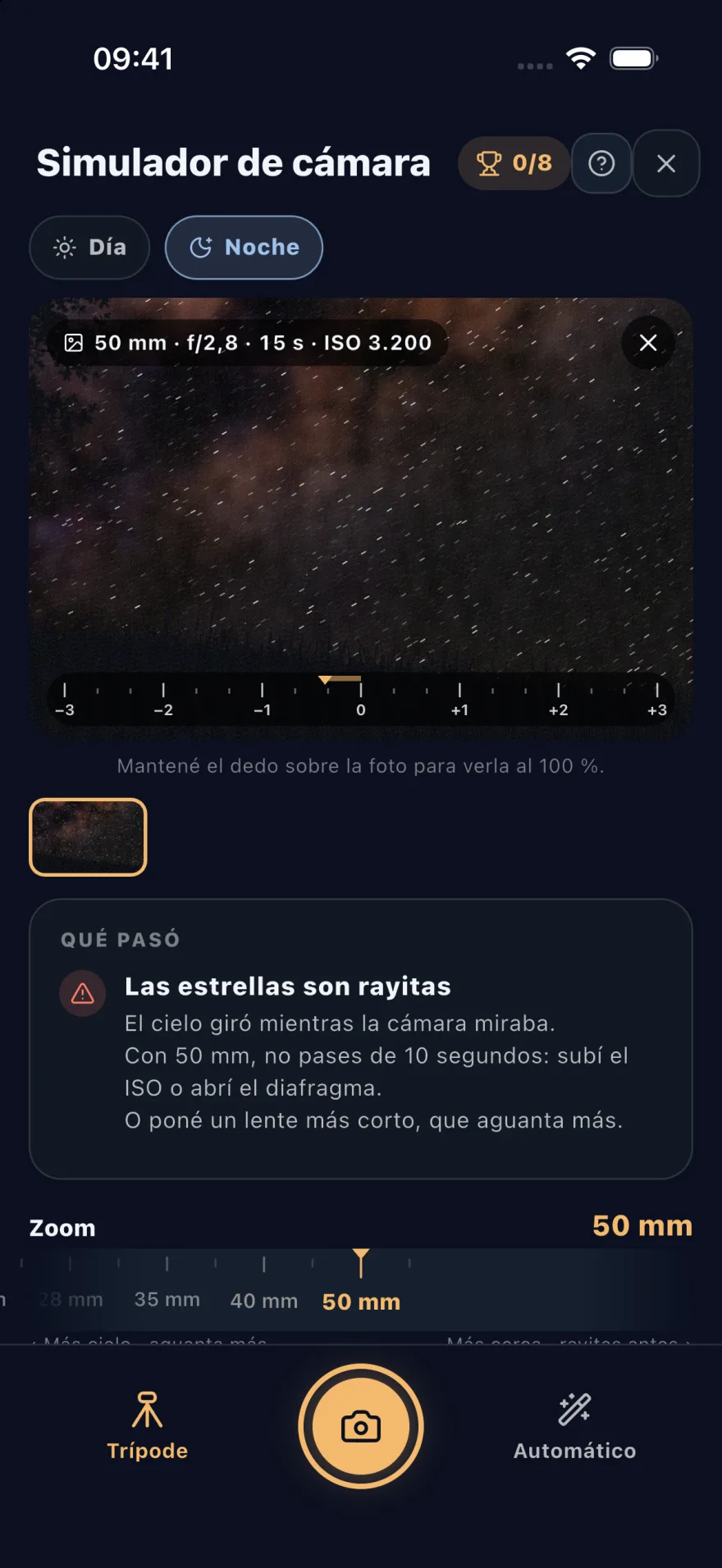
De noche aparece una cuarta rueda, «Zoom», que va de 14 a 50 mm. Los milímetros dicen cuánto abarca el lente: con 14 mm entra mucho cielo, con 50 mm se ve más cerca. Sus puntas lo avisan: «Más cielo · aguanta más» y «Más cerca · rayitas antes».
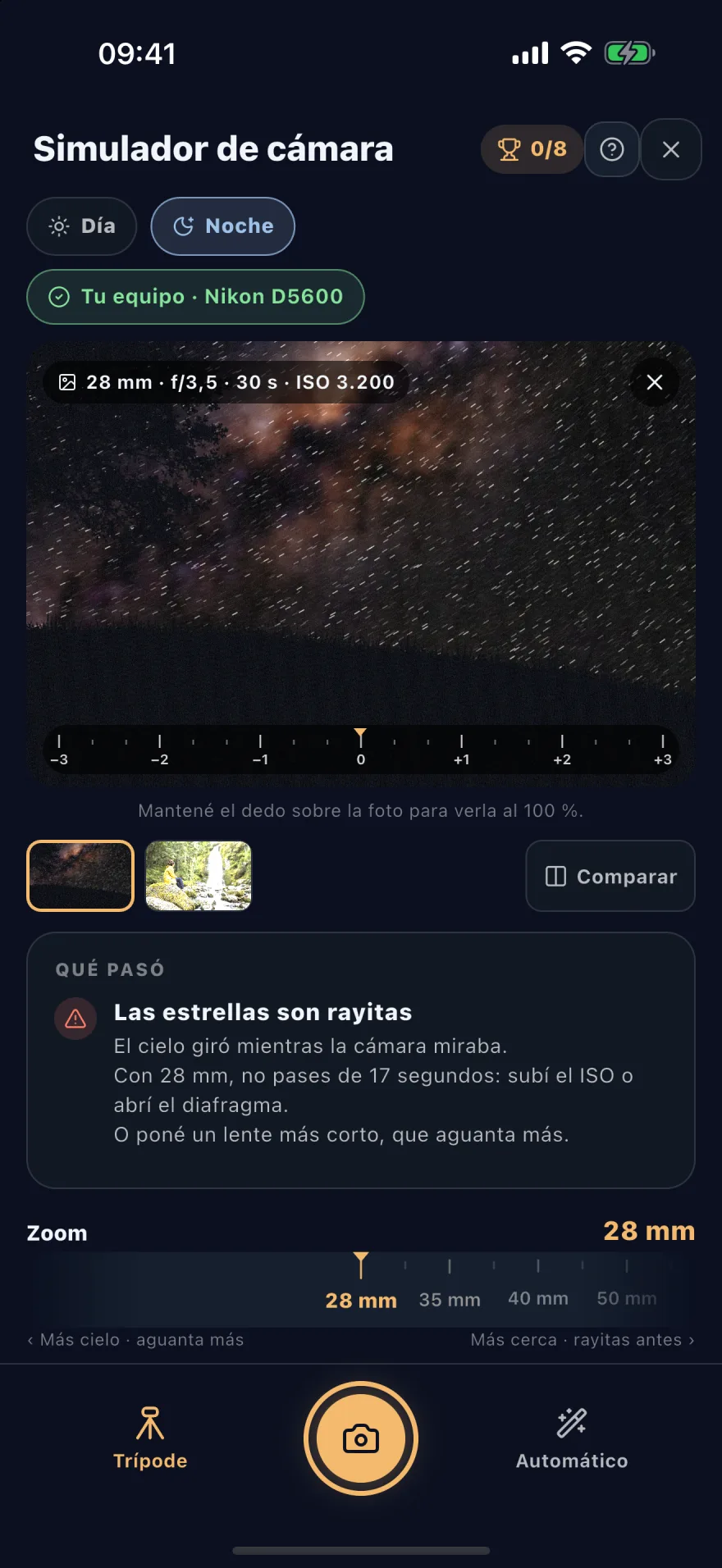
El cielo gira, y cuanto más cerca mirás, antes se nota. La regla del 500 lo calcula: 500 dividido los milímetros son los segundos que las estrellas aguantan quietas. Con 14 mm son unos 35 segundos. Con 50 mm, solo 10.
Disparar y leer «Qué pasó»
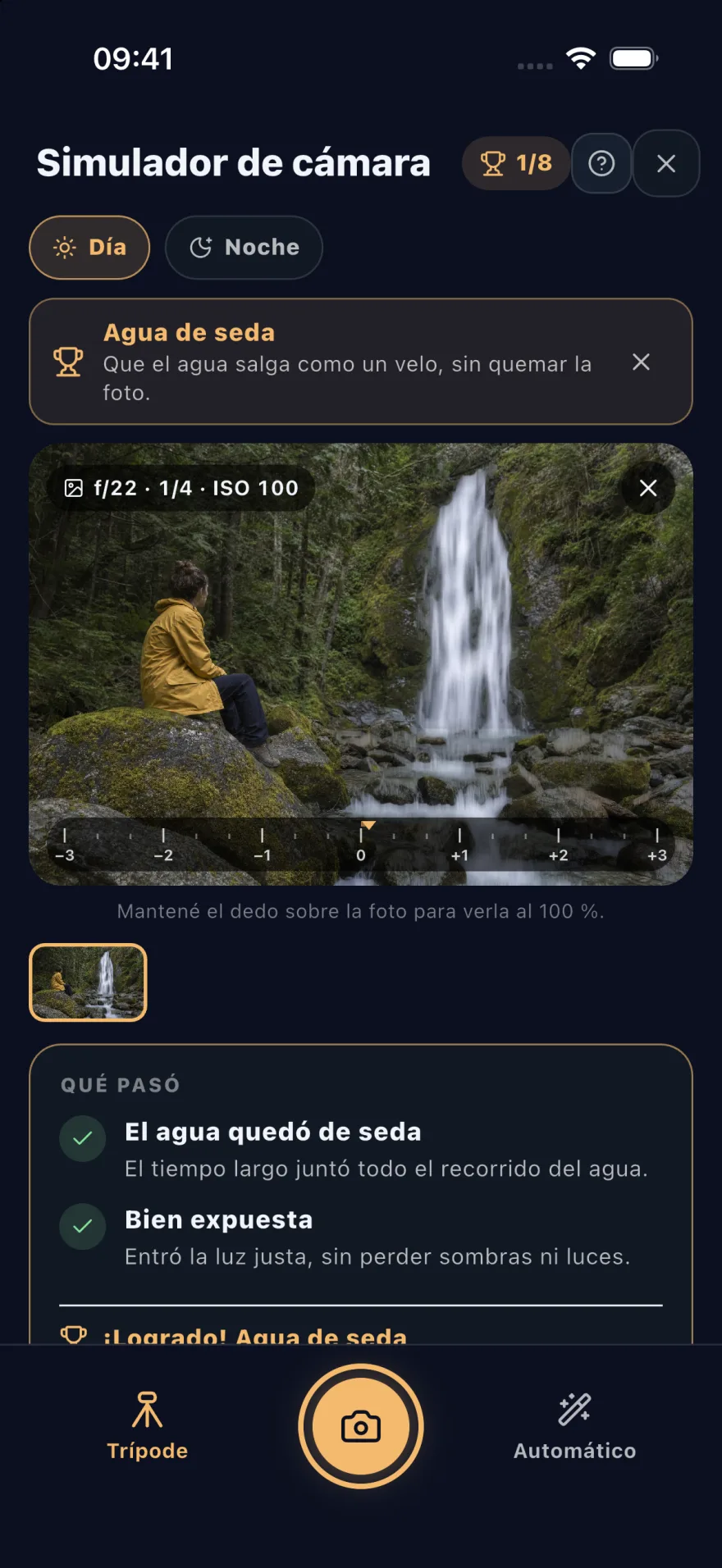
Después de cada toma aparece la tarjeta «Qué pasó», con hasta tres renglones. Primero lo que salió mal y cómo arreglarlo, después lo que salió bien.
- De luz: «Salió muy oscura», «Salió oscura», «Salió clara», «Se quemó» o «Bien expuesta».
- De movimiento: «Salió movida», «La persona salió movida» o «Las estrellas son rayitas».
- De ruido: «Mucho grano».
- Efectos logrados: «El agua quedó de seda», «Gotas congeladas», «Fondo borroso» o «Estelas».
Los ocho desafíos del simulador, uno por uno
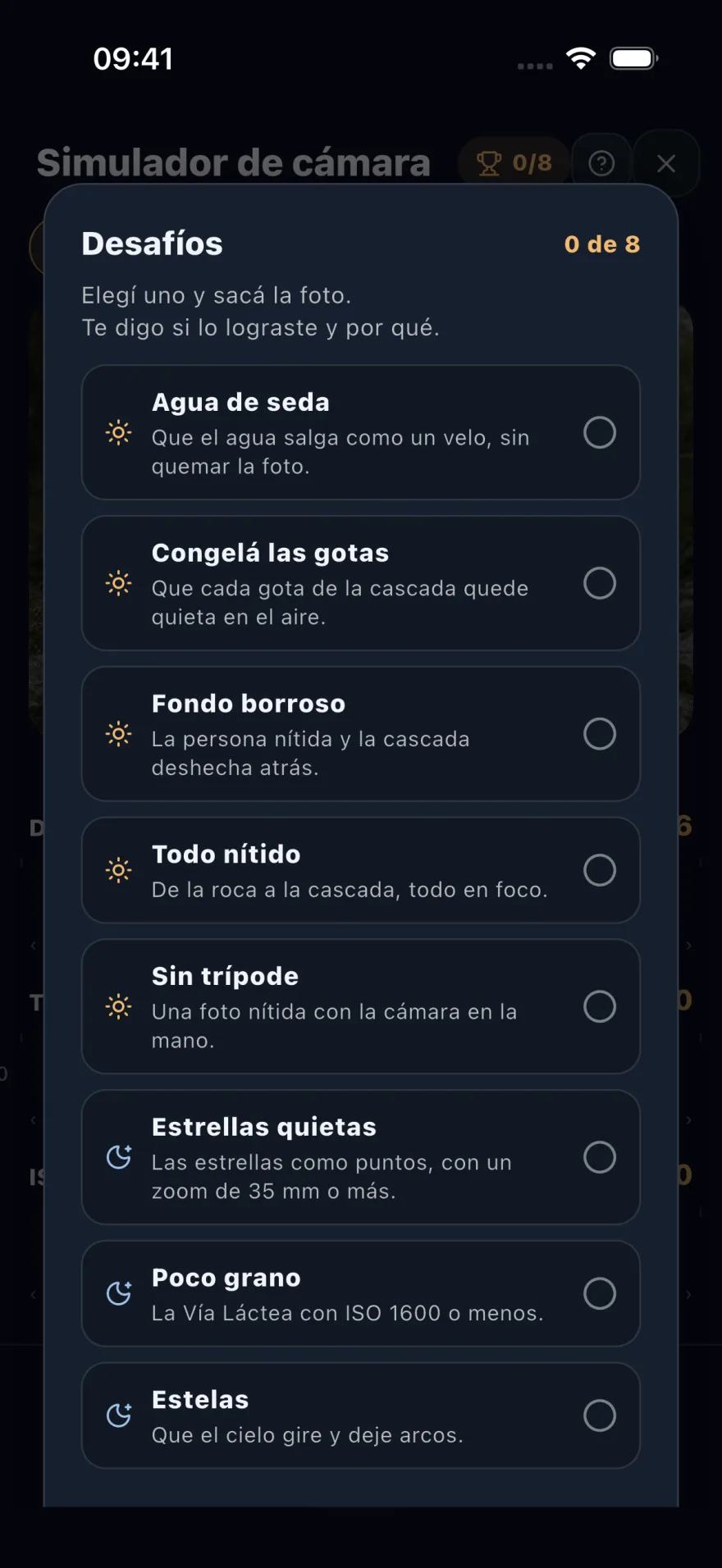
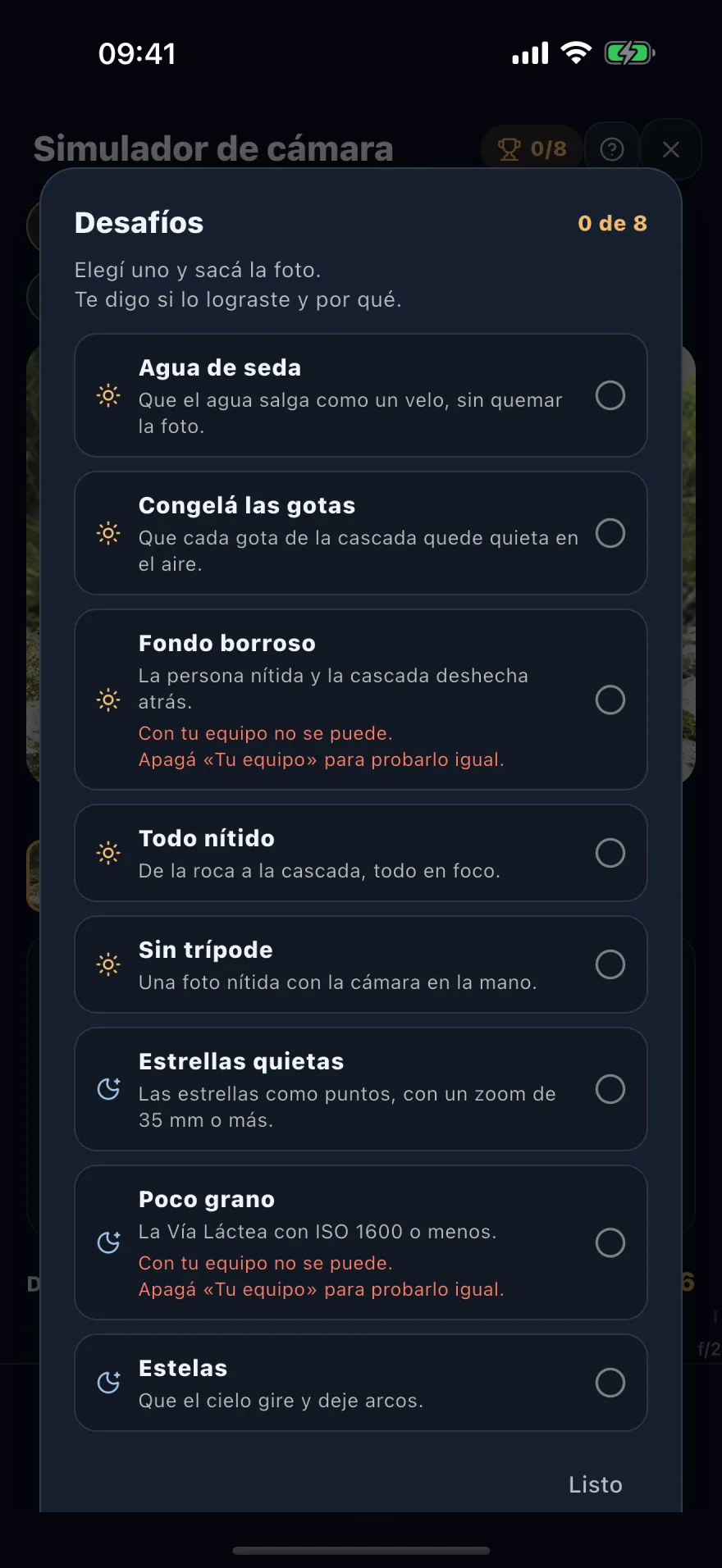
Tocá la copa de arriba, elegí uno y sacá la foto. «Qué pasó» muestra cada condición con un tilde o una cruz. Los cinco primeros son de día y los tres últimos, de noche. Para dejar uno, tocá «Soltar el desafío».
- «Agua de seda»
- Tiempo de 1/4 o más largo, con trípode y bien expuesta. Pista: f/22 e ISO 100, para que tanta luz no queme la foto.
- «Congelá las gotas»
- Tiempo de 1/500 o más rápido y bien expuesta. Pista: con tan poco tiempo falta luz, así que abrí el diafragma.
- «Fondo borroso»
- Diafragma de f/2,8 o más abierto, la persona nítida, sin foto movida y bien expuesta. Pista: f/2,8 con 1/250 e ISO 100.
- «Todo nítido»
- Diafragma de f/11 o más cerrado, sin foto movida y bien expuesta. Pista: al cerrar tanto el tiempo se alarga, así que dejá el trípode.
- «Sin trípode»
- A pulso, sin foto movida, la persona nítida y bien expuesta. Pista: usá 1/60 o más rápido.
- «Estrellas quietas»
- Zoom de 35 mm o más, estrellas como puntos y bien expuesta. Pista: con 35 mm son unos 14 segundos, así que subí el ISO.
- «Poco grano»
- ISO 1600 o menos, estrellas como puntos y bien expuesta. Pista: con 14 mm podés llegar a 30 segundos.
- «Estelas»
- Tiempo de 2 minutos o más y bien expuesta. Pista: tanto tiempo junta mucha luz, así que bajá el ISO.
Qué cambia en Simple, en Avanzada y con «Tu equipo»
- En Simple
- Las ruedas van de a pasos enteros: cada paso es el doble o la mitad de luz. Los tres ajustes los elegís siempre vos.
- En Avanzada
- Las ruedas van de a tercios de paso, como en una cámara de verdad. Se suman los modos: «M · Manual», «A · Diafragma» (vos elegís el diafragma y la cámara pone el tiempo) y «S · Tiempo» (al revés). En A y en S aparece la rueda «Compensación», para pedirle una foto «Más oscura» o «Más clara». El visor muestra además el histograma, el gráfico de cuánta luz tiene la foto.
- «Tu equipo»
- Si cargaste una cámara con sus lentes, arriba aparece un chip con su nombre, prendido. Con él, el diafragma no abre más de lo que abre tu lente y el zoom de noche se limita a los milímetros que tenés. Si un desafío no se puede lograr con tu equipo, la lista lo dice. Apagá el chip para probar sin límites.
Cómo saber por qué no te salió una foto
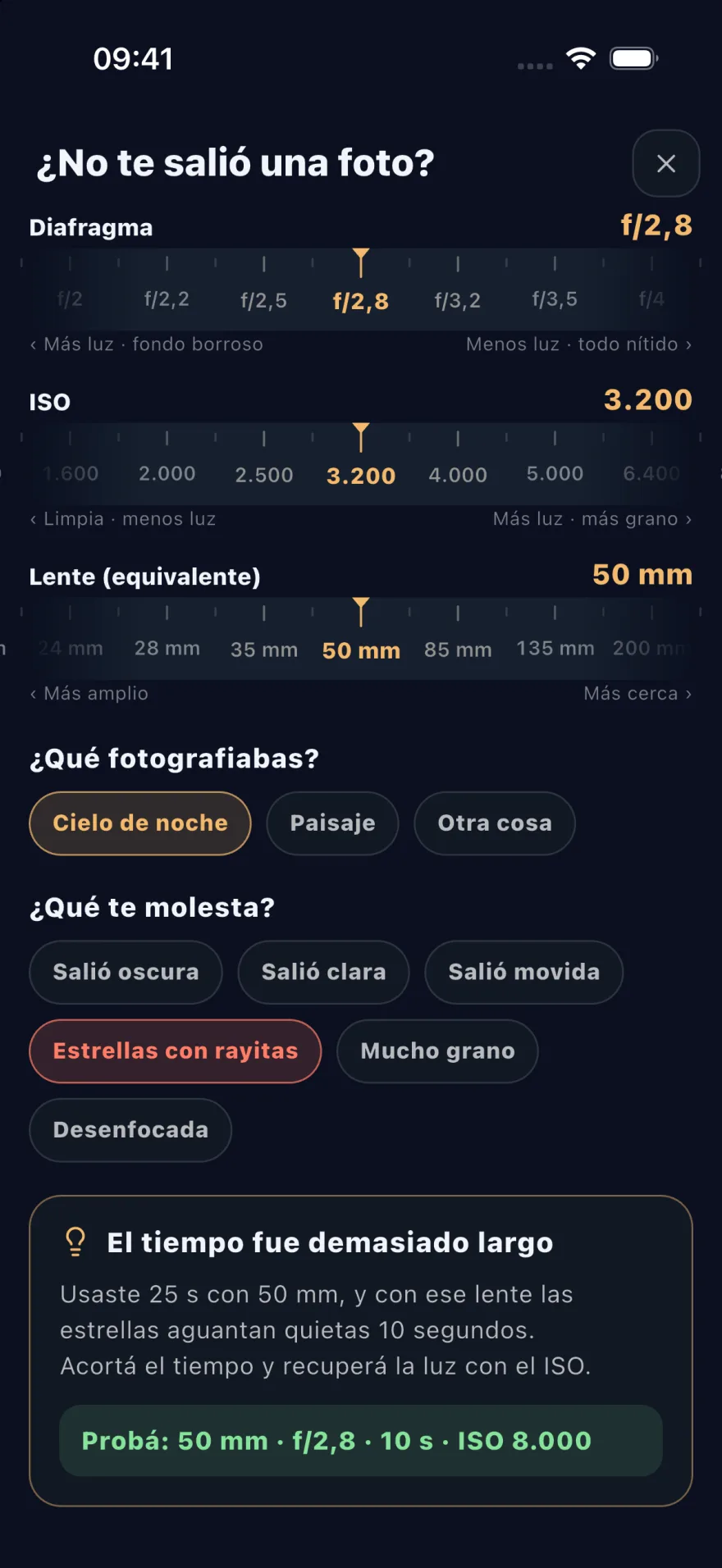
«¿No te salió una foto?» está en «Aprender», solapa «Cálculos», debajo del simulador. Te dice qué pasó y qué probar, con números. La foto no sale de tu teléfono.
1Tocá «Elegir la foto»
La app lee los datos que la cámara guarda adentro de cada foto: tiempo, diafragma, ISO y lente.
2Si no trae datos, cargalos a mano
Pasa con las fotos que llegan por WhatsApp y con las capturas de pantalla. Tocá «Cargar los datos a mano» y poné los ajustes con las ruedas.
3Decí qué fotografiabas
Elegí «Cielo de noche», «Paisaje» u «Otra cosa».
4Decí qué te molesta
«Salió oscura», «Salió clara», «Salió movida», «Mucho grano» o «Desenfocada». Si era cielo de noche, también «Estrellas con rayitas».
5Leé la respuesta
Aparece una tarjeta con qué pasó y un renglón «Probá:» con los ajustes para la próxima. Si la foto es de un teléfono, los consejos son los del teléfono.
6Tocá «Recreala en el simulador»
Abre el simulador con los ajustes de tu foto, para corregirla ahí. Aparece cuando están todos los datos y la foto no es de un teléfono.
Preguntas frecuentes
- ¿Qué es el triángulo de exposición?
- Son las tres cosas que deciden cuánta luz tiene una foto: el diafragma, el tiempo y el ISO. Si cambiás una, otra tiene que compensar para que la foto quede igual de clara.
- ¿Qué es la regla del 500?
- Es la cuenta para que las estrellas salgan como puntos: 500 dividido los milímetros del lente da los segundos máximos de exposición. Con 24 mm son unos 20 segundos y con 50 mm, 10.
- ¿Por qué mi foto de noche salió con mucho grano?
- Porque el ISO estaba alto: amplifica la luz y también el ruido. Si podés, alargá el tiempo o abrí el diafragma y bajá el ISO.
- ¿Cómo lograr el efecto seda en el agua?
- Con trípode y un tiempo de 1/4 de segundo o más largo. Para que no se queme de día, cerrá el diafragma, bajá el ISO o usá un filtro ND.
- ¿Por qué mi foto salió movida?
- Si todo está movido, fue la mano: usá un tiempo más rápido o un trípode. Si solo se movió lo que fotografiabas, hace falta un tiempo más rápido todavía.