Capítulo 1 de 15 · 8 min de lectura
Cómo empezar a planificar fotos del Sol, la Luna y el cielo
FotoNoa te dice cuándo y desde dónde sacar una foto del Sol, la Luna, la Vía Láctea o un eclipse, calculado para el lugar donde estás. Acá ves cómo instalarla, qué te pregunta la primera vez y dónde está cada cosa.
Qué es FotoNoa y para qué sirve
Una foto del cielo se decide antes de salir de casa. Hay que saber a qué hora sale la Luna, por dónde, si va a estar nublado y desde qué punto queda detrás de lo que querés fotografiar. FotoNoa hace esas cuentas por vos, con tu ubicación y el pronóstico de tu zona.
- Qué conviene fotografiar hoy y los próximos días, y a qué hora.
- La nota de la noche, del 1 al 10, para las estrellas y la Vía Láctea.
- El mapa: por dónde pasa el Sol o la Luna a la hora que elijas.
- Los eclipses y las lluvias de estrellas que se ven desde tu lugar.
- Guías cortas para aprender, con los números de tu cámara.
- «Apuntá»: levantás el teléfono y ves dónde va a estar cada astro.
La app es gratis y está en español y en inglés.
Cómo instalar la app en iPhone, Android y Mac
- iPhone y iPad
- Buscá «FotoNoa» en el App Store. Necesita iOS 15 o posterior.
- Android
- Buscá «FotoNoa» en Google Play. Necesita Android 7 o posterior.
- Mac
- Está en el Mac App Store. En la Mac no hay «Apuntá» (no tiene cámara para mirar el cielo) ni se elige experiencia: se ve completa, con el menú al costado.
La bienvenida: por qué te pide la ubicación
La primera pantalla te cuenta qué vas a poder planificar y te avisa que el teléfono va a pedirte permiso de ubicación. Todo lo que muestra la app sale de dónde estás parado: la hora en que amanece, por dónde sale la Luna, el pronóstico. La ubicación se usa solo adentro de la app para calcular tu cielo. No se guarda en ningún lado ni se comparte con nadie.
1Tocá «Usar mi ubicación»
El teléfono te pregunta si dejás que FotoNoa use tu ubicación. Decile que sí.
2Si decís que no
La app arranca igual, parada en Montevideo. Después la cambiás a mano desde arriba, buscando tu ciudad.
Simple o Avanzada: cuál elegir y cómo cambiarla
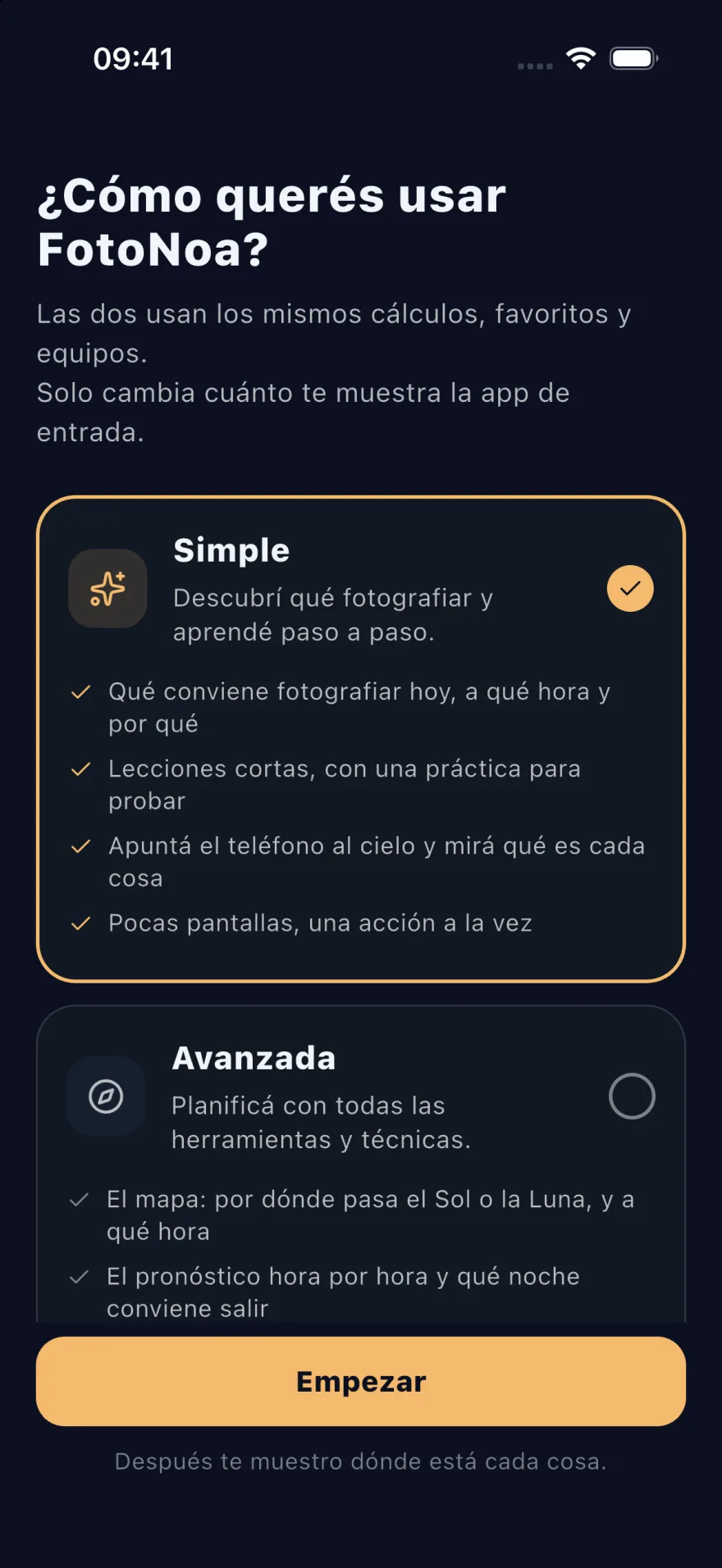
Después de la ubicación, la app pregunta «¿Cómo querés usar FotoNoa?». Las dos experiencias usan los mismos cálculos, favoritos y equipos. Solo cambia cuánto te muestra la app de entrada.
- Simple
- Te dice qué conviene fotografiar hoy, a qué hora y por qué. Tiene pocas pantallas, lecciones cortas con una práctica y un asistente que te lleva paso a paso. Viene marcada de entrada: es la que conviene si recién empezás.
- Avanzada
- Tiene el mapa abierto, el pronóstico hora por hora, la agenda de eclipses y lluvias de estrellas, y las calculadoras. Es para quien ya sabe qué foto quiere y necesita todos los datos.
1Para cambiarla después
Abrí «Ajustes». En Simple es la última pestaña de la barra de abajo. En Avanzada es el engranaje de arriba a la derecha.
2Tocá la otra en «Cómo usar FotoNoa»
Se aplica al instante y queda guardado, sin botón de guardar. Si estabas en una pantalla que Simple no tiene, la app te deja en «Hoy».
Cómo está organizada la pantalla
Al terminar de elegir, un recorrido ilumina una cosa por vez y te cuenta qué es. Lo pasás con «Siguiente» o lo cortás con «Saltar». La pantalla tiene tres partes: el encabezado arriba, el contenido en el medio y la barra de pestañas abajo.
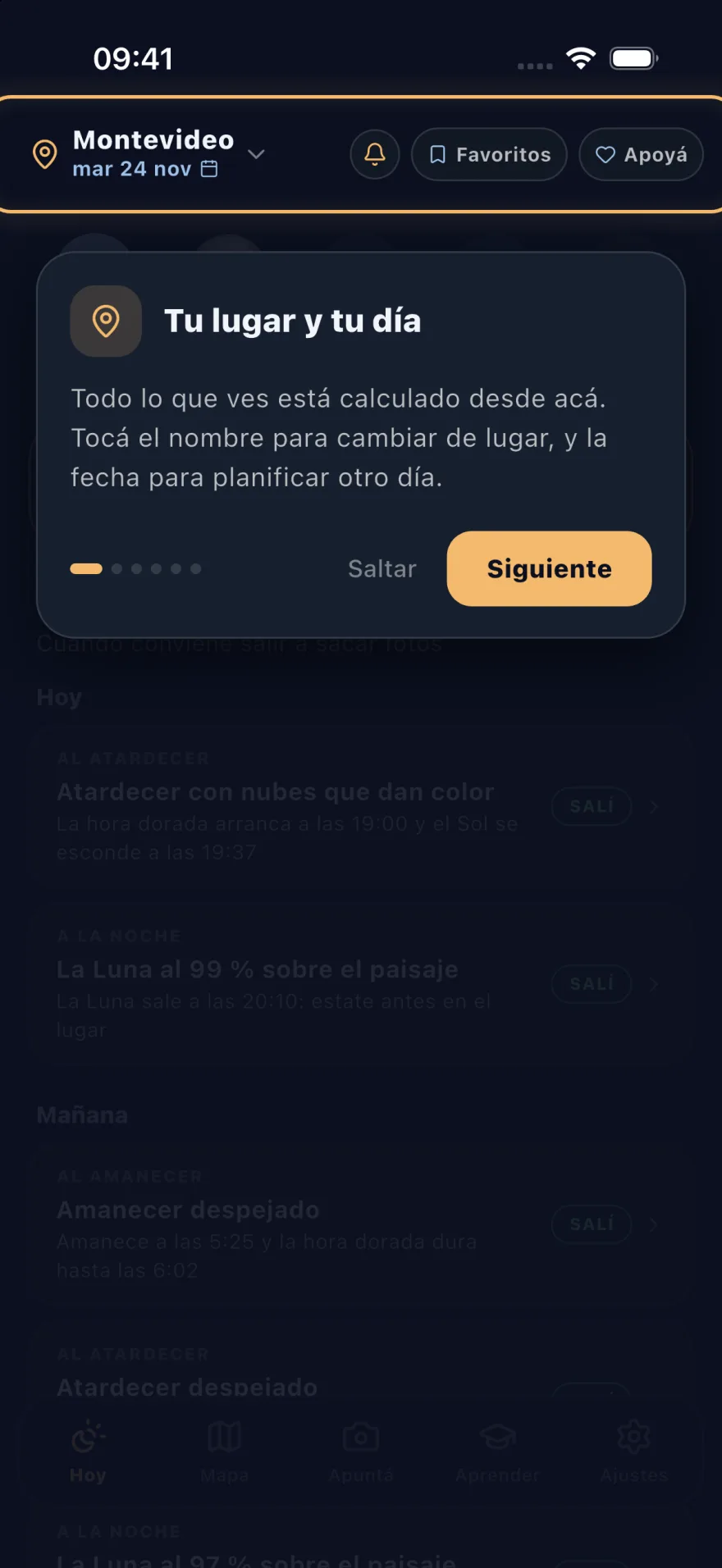
- Pestañas en Simple
- «Hoy», «Mapa», «Apuntá», «Aprender» y «Ajustes». La noche, los eventos y los lugares cerca se abren desde los círculos de arriba de «Hoy». «Mapa» abre primero el asistente que te ayuda a preparar una foto.
- Pestañas en Avanzada
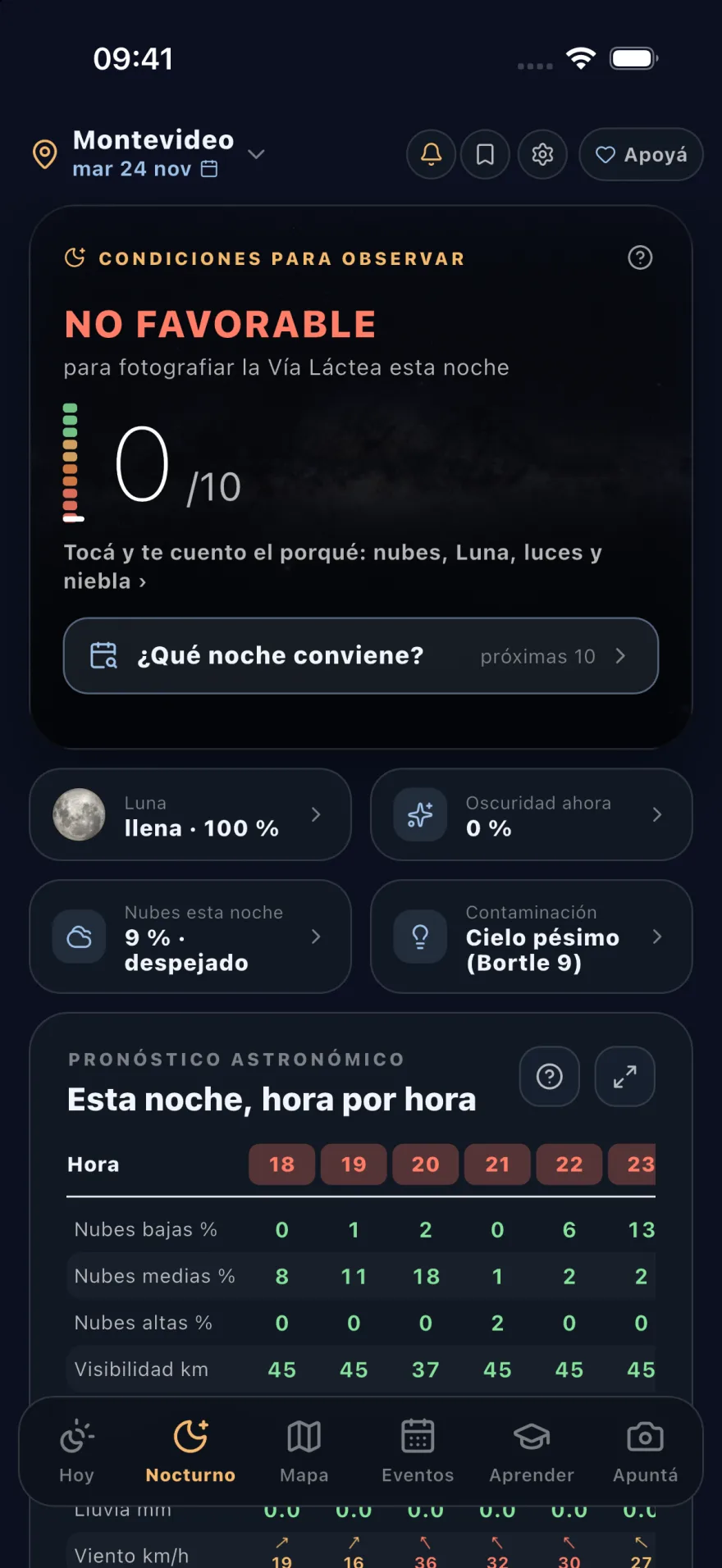
- «Hoy», «Nocturno», «Mapa», «Eventos», «Aprender» y «Apuntá».
- La campana
- Abre «Avisos»: el último aviso que sonó, el próximo y los interruptores para elegir de qué querés que te avise (eclipses, lluvias de estrellas, Luna llena y nueva, la Luna junto a un planeta). Vienen apagados.
- «Favoritos»
- Junta todo lo que guardaste: planes de foto, salidas, noches, eventos y escenas del mapa. En Simple dice «Favoritos»; en Avanzada es el ícono del marcador.
- El engranaje (solo en Avanzada)
- Abre «Ajustes»: la experiencia, el idioma y «Mis cámaras y lentes», donde cargás tu equipo para que las guías y las cuentas usen tus números.
- «Apoyá»
- El corazón abre la pantalla de FotoNoa: por qué es gratis, cómo invitar un café, quién la hace y un formulario para escribirle.
Cómo cambiar de ubicación y de fecha
Arriba a la izquierda está el nombre del lugar y, debajo, la fecha. Todo lo que ves está calculado para ese lugar y ese día.
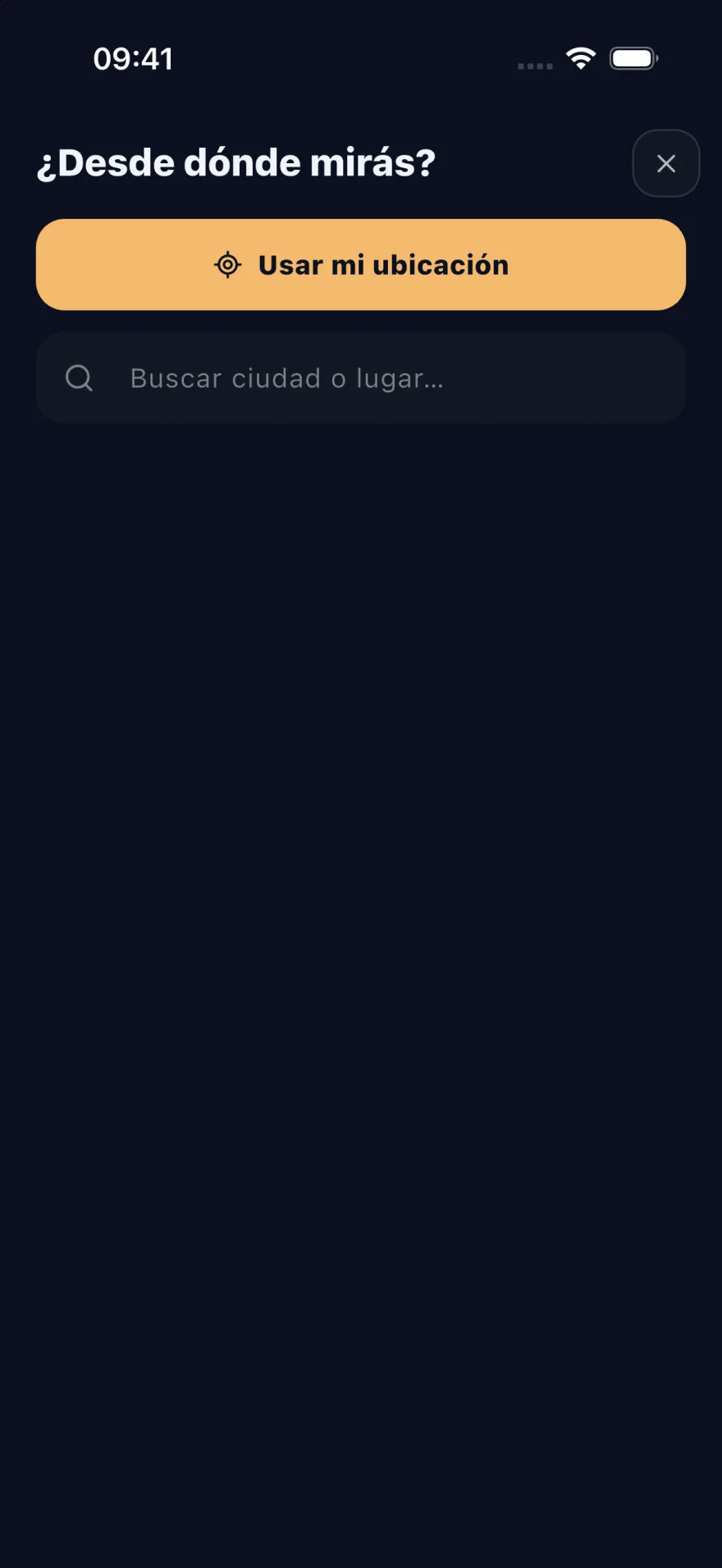
1Tocá el nombre del lugar
Se abre «¿Desde dónde mirás?».
2Elegí de dónde querés ver el cielo
«Usar mi ubicación» vuelve al GPS del teléfono. En «Buscar ciudad o lugar…» escribís cualquier lugar del mundo. Debajo, «CERCA TUYO» lista los pueblos y ciudades de alrededor, con la distancia.
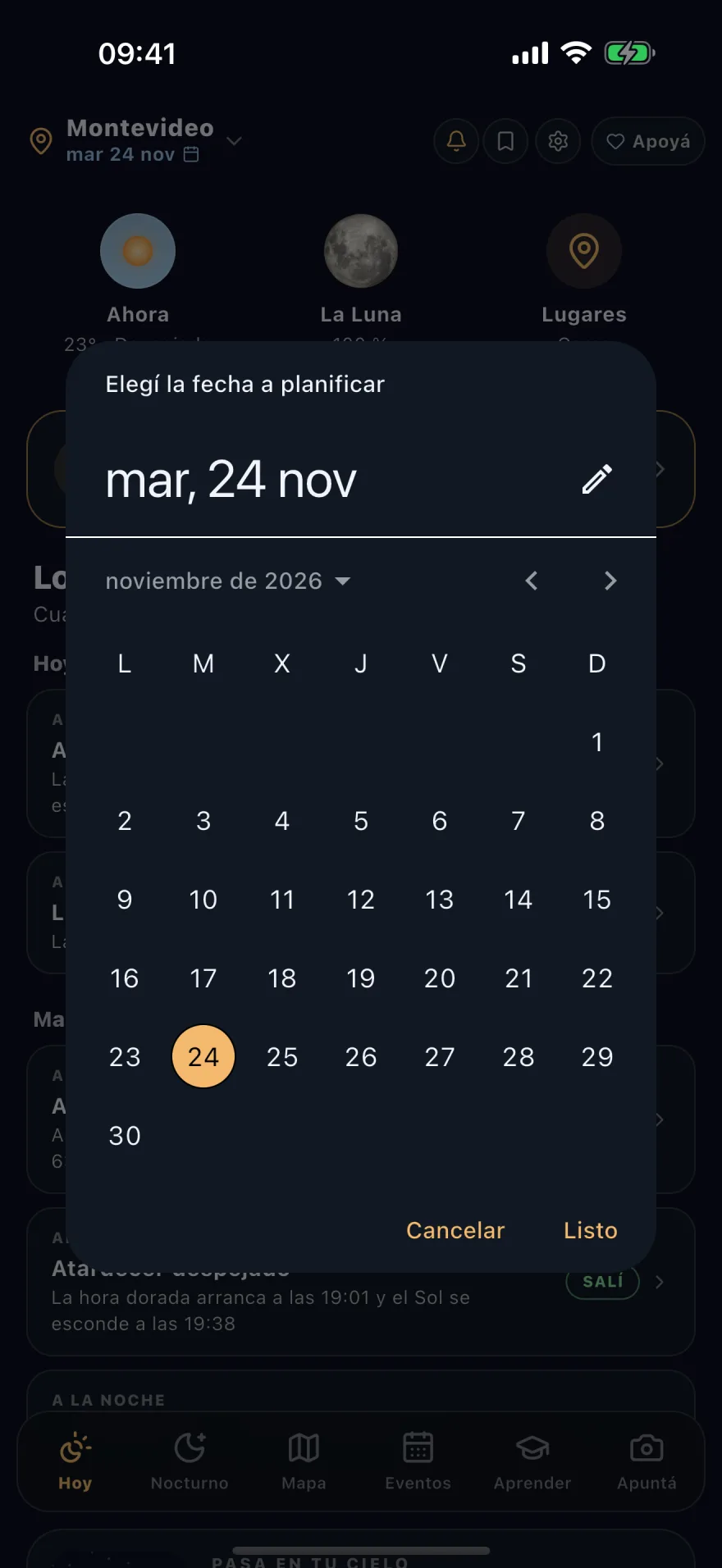
3Para planificar otro día
Tocá la fecha, debajo del nombre. Se abre el calendario «Elegí la fecha a planificar».
Si viajás unos 20 km con la app usando tu GPS, al abrirla pasa sola al cielo de donde estás. Un aviso te lo dice y te ofrece «Volver» al lugar que tenías puesto.
Cómo usar el deslizador de hora
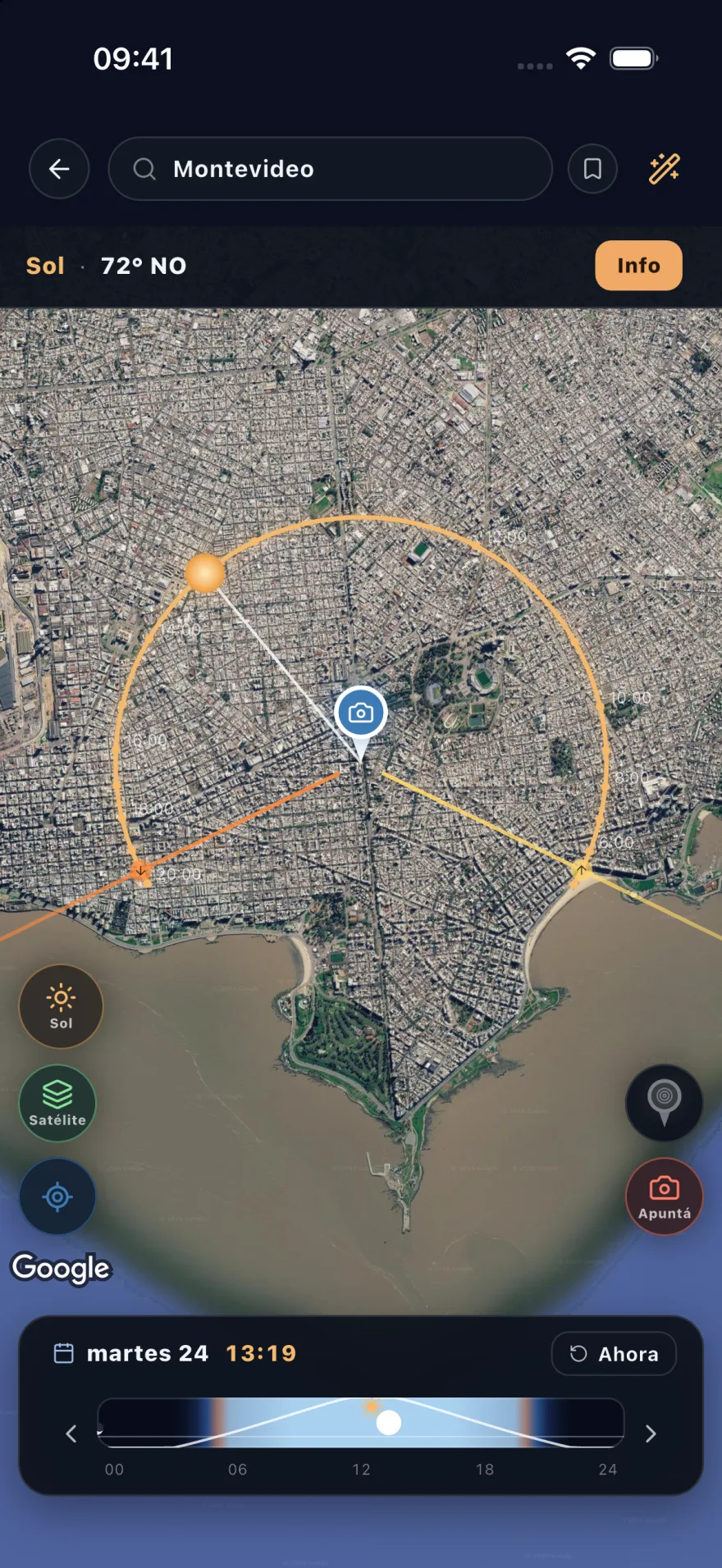
En el «Mapa» y en «Apuntá» hay una barra para mover la hora y ver dónde va a estar cada astro. La barra está pintada con la luz del día: se ve dónde es de noche, dónde cae la hora dorada (el rato de luz cálida y suave con el Sol bajo) y la curva que hace el Sol.
- Arrastrar la perilla
- Mueve la hora: el ancho de la barra es el día entero. No importa dónde apoyes el dedo, la hora sigue desde donde estaba.
- Un toque
- No hace nada, a propósito. Así un roce no te cambia la hora sin querer.
- Modo fino
- Dejá el dedo quieto medio segundo y recién ahí arrastrá. La perilla se agranda con un anillo dorado y la hora se mueve ocho veces más lento, minuto a minuto.
- Las flechas de los costados
- Pasan al día anterior o al siguiente. Arrastrar hasta el borde de la barra también cambia de día.
- El día y la hora, arriba
- Al tocarlos elegís la fecha en un calendario y después la hora exacta.
- «Ahora»
- Vuelve al momento actual.
Cambiar el idioma y usarla sin conexión
La app arranca en el idioma del teléfono: en inglés si está en inglés, y en español en cualquier otro caso. Para cambiarlo, andá a «Ajustes» y en «Idioma / Language» tocá «Español» o «English».
Las horas del Sol y de la Luna se calculan en el teléfono, así que andan sin internet. El pronóstico y los lugares cerca sí necesitan conexión, pero lo último que llegó queda guardado. Sin señal aparece el aviso «Sin conexión a internet» y la app sigue mostrando eso guardado. Cuando vuelve la señal, arrastrá la pantalla hacia abajo para actualizar.
Preguntas frecuentes
- ¿FotoNoa es gratis?
- Sí, se descarga gratis en el App Store, en Google Play y en el Mac App Store. Se sostiene con donaciones voluntarias, que no desbloquean nada.
- ¿Qué diferencia hay entre Simple y Avanzada?
- Simple muestra pocas pantallas y te dice qué conviene fotografiar y cómo, paso a paso. Avanzada abre el mapa, el pronóstico hora por hora, la agenda de eventos y las calculadoras. Se cambia cuando quieras desde «Ajustes».
- ¿Puedo planificar una foto en otro lugar sin estar ahí?
- Sí. Tocá el nombre del lugar arriba a la izquierda, buscá la ciudad o el paraje y toda la app pasa a calcular para ese punto.
- ¿Funciona sin internet?
- Las horas del Sol y de la Luna se calculan en el teléfono y andan sin señal. El pronóstico necesita conexión, pero queda guardado el último que llegó.
- ¿Qué hace FotoNoa con mi ubicación?
- La usa adentro de la app para calcular tu cielo y pedir el pronóstico de ese punto. No la guarda en ningún servidor ni la comparte con nadie.