Capítulo 5 de 15 · 8 min de lectura
Cómo guardar y compartir el plan de una foto
«Tu plan» es el último paso de «Preparar una foto». Junta en una pantalla cuándo ir, dónde pararte, hacia dónde mirar y cómo sacar la foto. Desde ahí lo guardás, te ponés un aviso y lo revisás antes de salir.
Qué muestra «Tu plan» de arriba a abajo
Llegás a «Tu plan» al tocar una fecha en el paso «Cuándo». La pantalla se lee de arriba hacia abajo, en el orden en que vas a necesitar cada cosa.
- El mapa chico
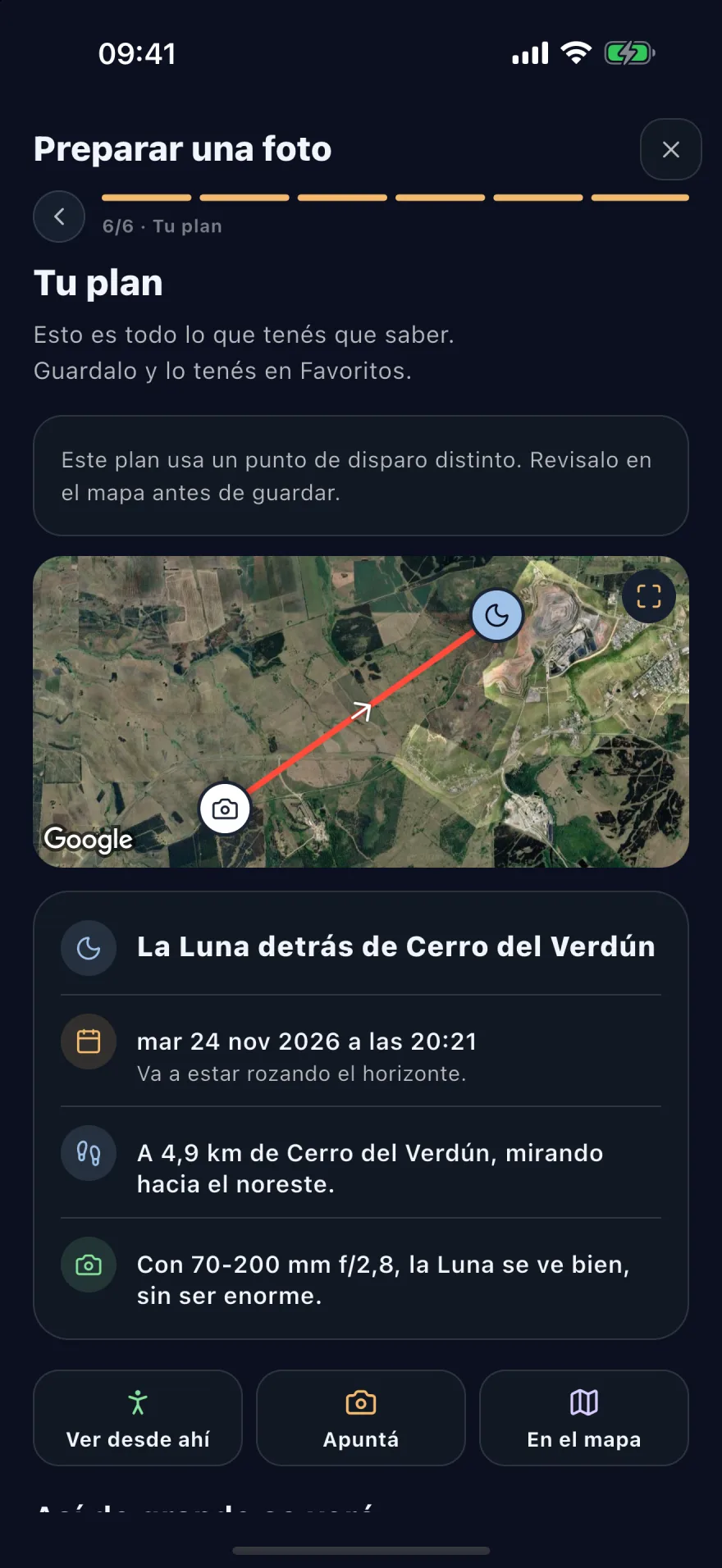
- Una vista satelital con tu punto de disparo, el objetivo y la línea que los une. Es la imagen con la que el plan queda guardado.
- La tarjeta del plan
- Cuatro renglones: qué foto es («La Luna detrás de Faro de la Isla de Flores»), el día y la hora, a qué distancia del objetivo quedás y hacia dónde mirás, y con qué cámara.
- Los atajos
- Botones parejos para revisar la foto antes de ir: «Ver desde ahí», «Apuntá» y «En el mapa».
- «Así de grande se verá»
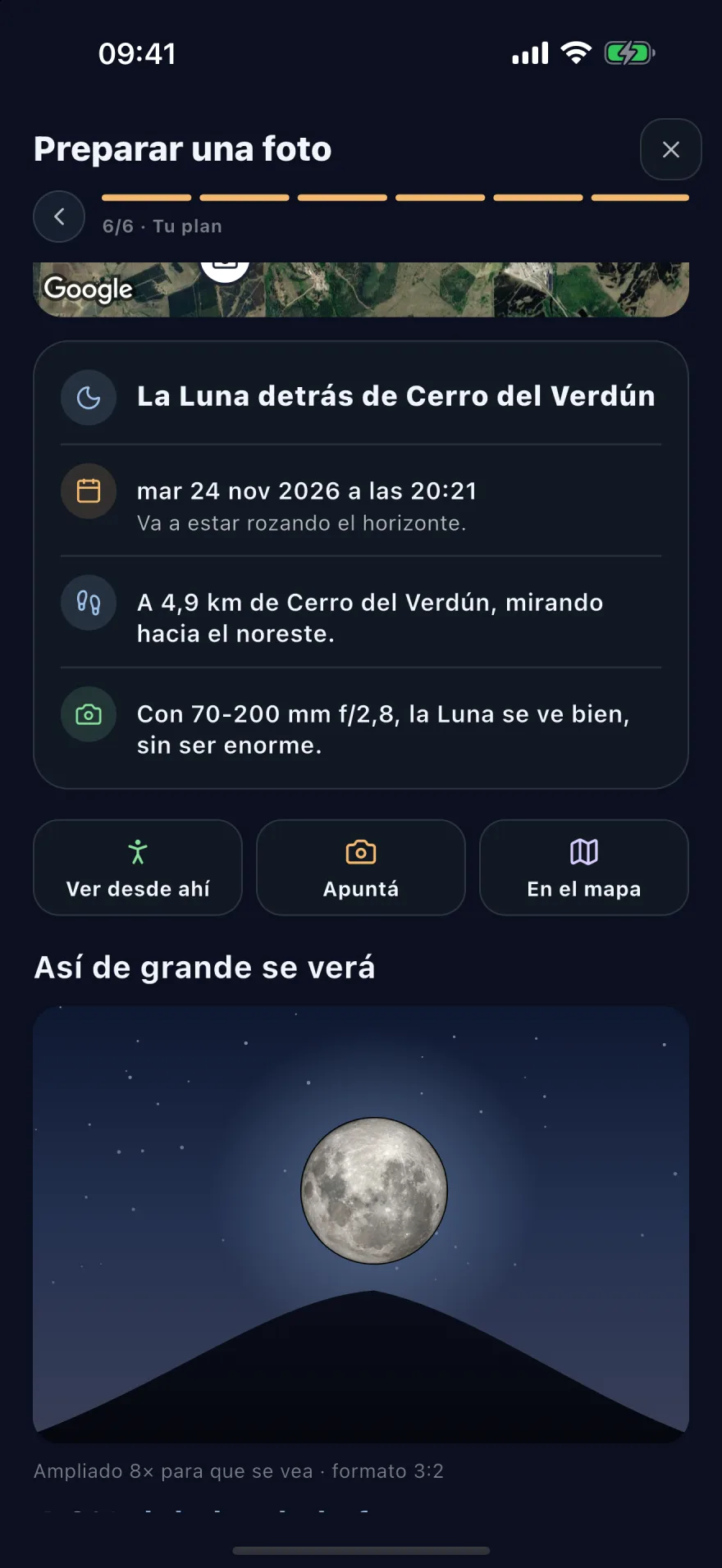
- La foto en miniatura, ahora con la fase que va a tener la Luna ese día.
- «Luz y condiciones de la foto»
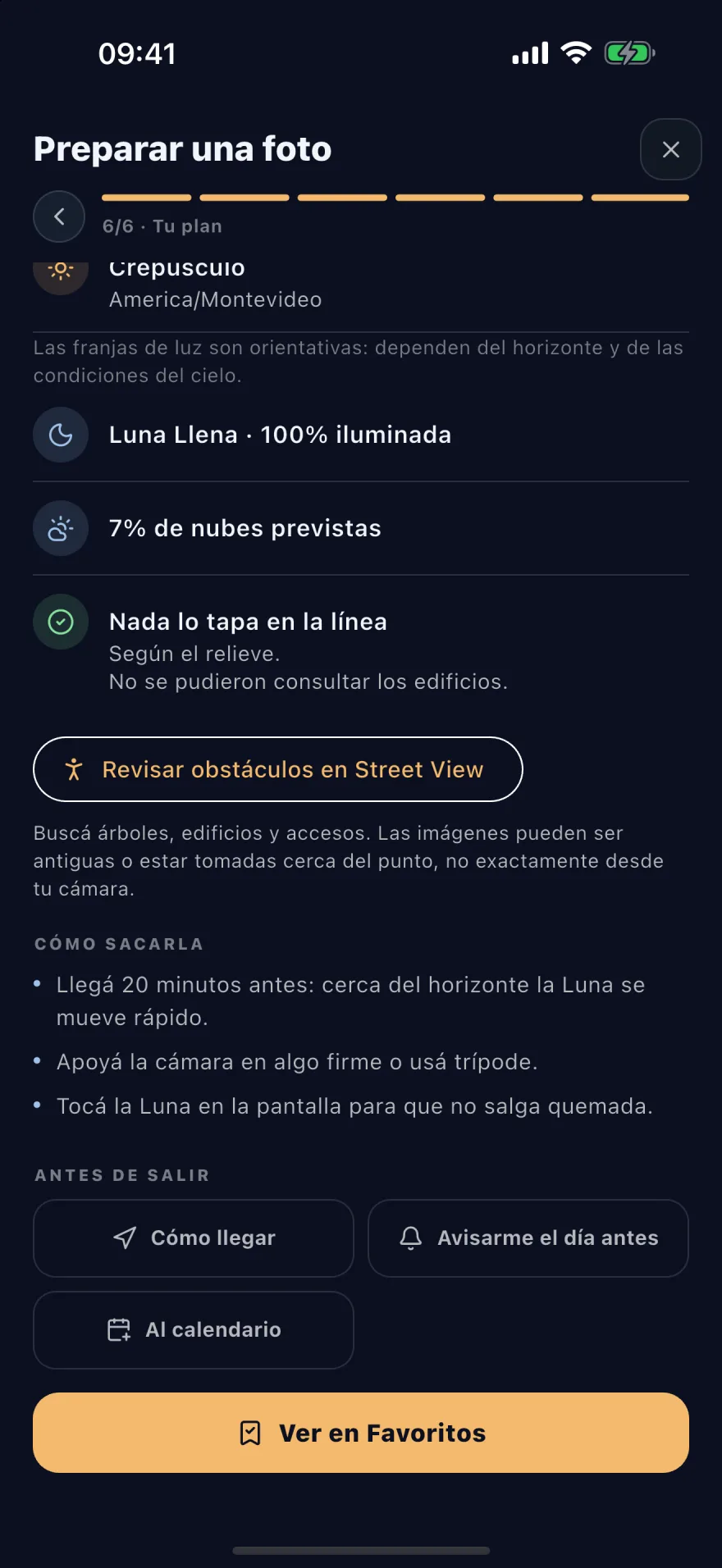
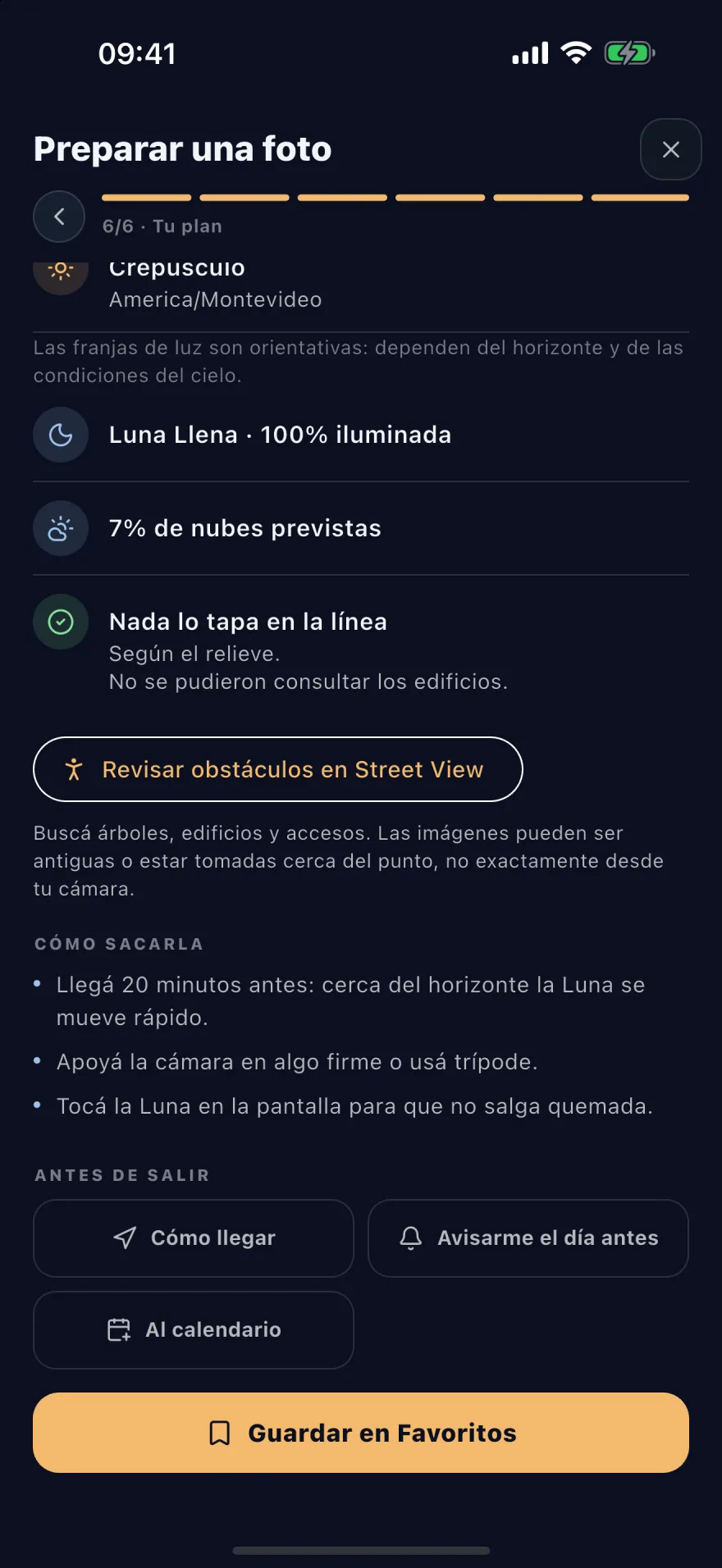
- La luz de esa hora, la Luna, las nubes y lo que puede tapar.
- «Cómo sacarla»
- Los pasos para hacer la foto en el lugar.
- «Antes de salir»
- Cómo llegar, el aviso del día antes y el calendario.
Cómo leer la luz, las nubes y «Puede taparlo…»
- La luz
- «Luz de día», «Hora dorada», «Hora azul», «Crepúsculo» o «Noche astronómica». Es orientativa: depende del horizonte y del cielo de ese día.
- La Luna
- La fase y qué porcentaje está iluminada. En un plan de la Vía Láctea avisa si la Luna va a estar arriba, porque su luz apaga las estrellas.
- Las nubes
- El porcentaje previsto para esa hora en tu punto de disparo. Si la fecha está lejos dice «Todavía no hay pronóstico para esta fecha»: volvé a mirarlo cerca de la salida.
- «Nada lo tapa en la línea»
- La app revisó el relieve y los edificios con altura cargada entre vos y el objetivo. Muchos edificios no la tienen, así que miralo igual antes de ir.
- «Puede taparlo…»
- Una loma o un edificio que llega más alto que la punta del objetivo, con la distancia a la que está de vos. Probá otro punto o miralo en Street View.
Debajo está «Revisar obstáculos en Street View», que abre las fotos de la calle desde tu punto. Buscá árboles, edificios y accesos. Las imágenes pueden ser viejas o estar tomadas a unos metros.
Para qué sirve cada atajo: Ver desde ahí, Apuntá y En el mapa
- «Ver desde ahí»
- Abre «Cómo se ve desde ahí»: las fotos de Street View desde tu punto, mirando al objetivo. Se gira con el dedo. El atajo no aparece donde Google no tiene fotos de la calle.
- «Apuntá»
- Abre la cámara del teléfono con el cielo dibujado encima, puesto en tu punto de disparo y a la hora del plan. Busca el astro y marca el objetivo con una línea dorada.
- «En el mapa»
- Lleva el plan al mapa grande, con los dos puntos y la hora. Sirve para mover la cámara o el objetivo con el dedo.
Qué pasa si movés los puntos en el mapa
Cuando llegaste al mapa con «En el mapa», la flecha de arriba dice «Tu plan». Tocala y volvés a la misma pantalla. Si moviste la cámara o el objetivo, el plan toma los puntos nuevos y busca de nuevo la hora.
- Si la hora cambió, arriba dice a qué hora pasa desde el punto nuevo y a cuál era antes.
- Si no cambió, dice «Desde el punto nuevo pasa a la misma hora».
- Si ese día ya no pasa por detrás, la app te lleva a «Cuándo» para elegir otra fecha.
- Si el plan ya estaba guardado, el botón de abajo pasa a decir «Guardar los cambios».
«Cómo sacarla»: los pasos para el momento de la foto
Si el plan es con el teléfono, la sección se llama «Cómo sacarla con el celular» y usa los datos de tu plan. Te dice a qué hora llegar (veinte minutos antes), hacia dónde mirar, qué cámara del teléfono tocar y cómo bajar el brillo para que la Luna no salga quemada. Termina con el temporizador de 3 segundos, para que el toque no mueva la foto.
Con una cámara de fotos van tres consejos cortos según el astro. Para el Sol, el primero es de seguridad: nunca lo mires por el visor ni con zoom, solo en la pantalla.
En un plan de la Vía Láctea aparece además «Probalo en el simulador». Abre el simulador de cámara de noche, para ensayar el tiempo de exposición y el ISO (la sensibilidad del sensor) antes de salir.
Cómo guardar el plan y ponerte un aviso el día antes
- «Cómo llegar»
- Abre Google Maps en tu punto de disparo, para armar el camino hasta ahí.
- «Avisarme el día antes»
- Programa una notificación para la víspera a las 19:00. Si ya es tarde para eso, suena dos horas antes de la foto. Si el plan no estaba guardado, se guarda solo. Cuando queda puesto, el botón dice «Te aviso el día antes», y tocarlo de nuevo lo saca.
- «Al calendario»
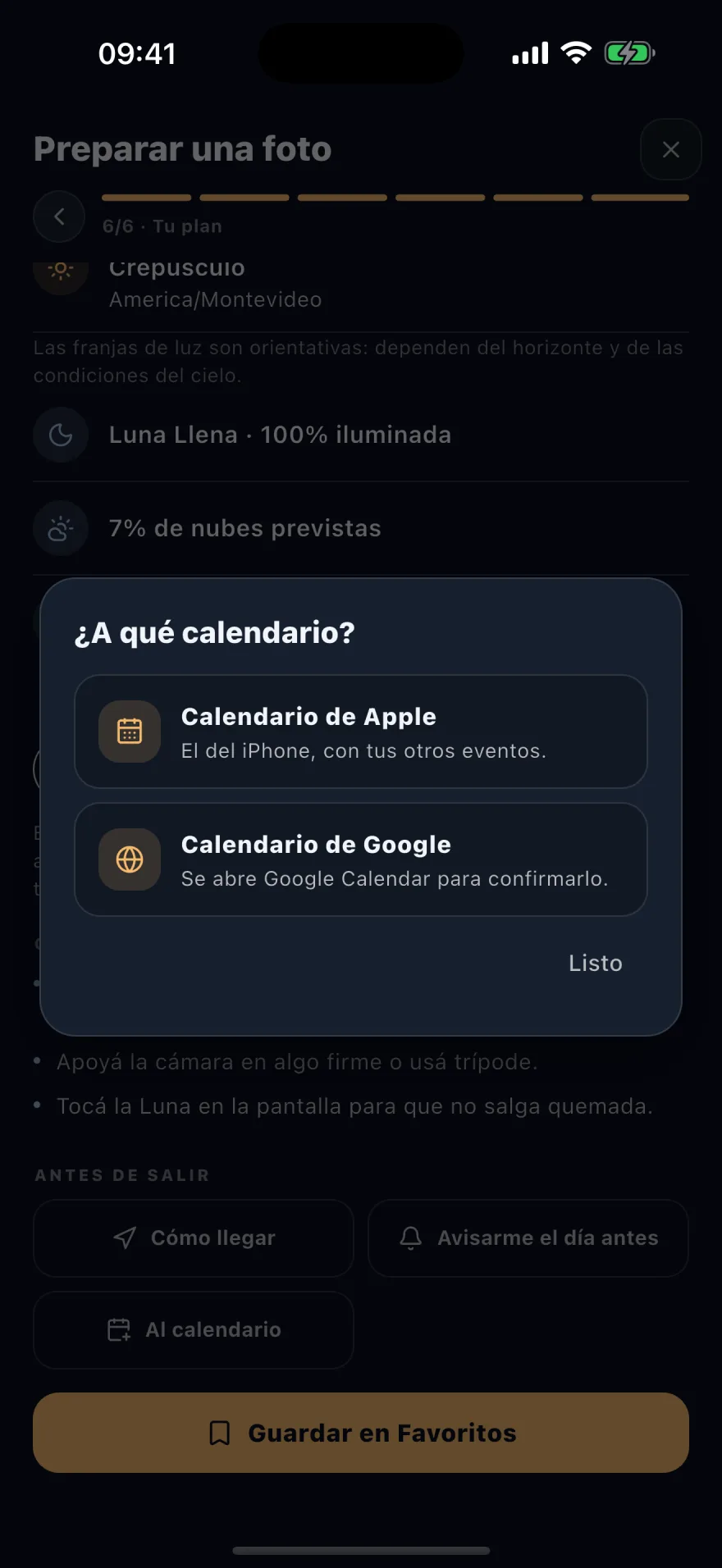
- Crea un evento que empieza media hora antes y termina media hora después. En el iPhone pregunta «¿A qué calendario?»: «Calendario de Apple» o «Calendario de Google». En Android abre la app de calendario del teléfono.
- «Guardar en Favoritos»
- Es el último botón de la pantalla. Después de guardar pasa a decir «Ver en Favoritos».
Si tocás la cruz sin guardar, la app pregunta «¿Salir sin guardar?». Podés elegir «Guardar en Favoritos y salir», «Salir sin guardar» o «Seguir preparando». Para cambiar algo del plan, usá la flecha de arriba y volvé al paso que quieras.
Cómo compartir un plan con otra persona
El plan se comparte una vez guardado, desde su ficha en «Favoritos».
1Abrí «Favoritos» y tocá el plan
Se abre su ficha a pantalla completa.
2Tocá «Compartir»
Aparece la hoja del teléfono para elegir por dónde mandarlo: WhatsApp, correo o lo que uses.
3Mandalo
Van tres cosas: un texto con el nombre, la fecha y un enlace, la imagen del plan y un archivo KMZ.
El KMZ es un archivo de mapa. Quien no tiene la app lo abre en cualquier programa de mapas que lea KMZ y ve la cámara, el objetivo y la línea hacia dónde mirar. Quien tiene FotoNoa recupera el plan entero.
Cómo abrir un plan que te mandaron (KMZ o KML)
1Tocá el archivo o el enlace
En WhatsApp o en Archivos, elegí abrirlo con FotoNoa. Sirven los archivos KMZ y KML.
2Mirá «Te mandaron un favorito»
La hoja muestra qué es, para cuándo y las notas que traiga. Tocá «Guardar en mis favoritos», o «Ahora no» para descartarlo.
3Abrilo
Después de guardar pregunta «¿Lo abrís ahora?». «Abrirlo ahora» muestra «Tu plan» con todo lo que armaron. Con «Después» queda en «Favoritos».
También se abren los archivos KMZ de un plan hecho en PhotoPills: entran con la cámara, el objetivo y la fecha. Si el archivo no trae un plan, la app lo dice y no guarda nada.
Ejemplo: el plan de la Luna detrás del Cerro del Verdún
Preguntas frecuentes
- ¿Cómo comparto la ubicación exacta para una foto de la Luna?
- Guardá el plan y, desde su ficha en «Favoritos», tocá «Compartir». Se manda un texto con enlace, una imagen y un archivo KMZ con el punto de disparo y el objetivo.
- ¿Qué es un archivo KMZ y con qué se abre?
- Es un archivo de mapa con puntos y líneas. Lo abren los programas de mapas, y con FotoNoa queda guardado como un plan completo.
- ¿Puedo agregar la foto planificada al calendario del teléfono?
- Sí, con «Al calendario». En el iPhone elegís entre el calendario de Apple y el de Google; en Android se abre la app de calendario.
- ¿Cómo sé si un edificio o un cerro me va a tapar la Luna?
- «Tu plan» revisa el relieve y los edificios con altura entre vos y el objetivo, y avisa con «Puede taparlo…». Confirmalo con «Ver desde ahí», que muestra Street View desde tu punto.
- ¿Cuándo llega el aviso del día antes?
- La víspera a las 19:00. Si el plan es para dentro de pocas horas, llega dos horas antes de la foto.